
Funktioner i Simulant
pr. system
Simulant består af 20 systemer, som eleverne arbejder i, bl.a. netbanken Nordbank, SKAT, webshoppen Simulant Shop, fragtsystemet Shipping og kundeservicesystemet SimDesk. Siden her går dem igennem ét for ét, så I kan se, hvad hvert system kan, når I lægger forløbene efter oplæringsplanerne.
20
Systemer i Simulant
11
Transportører i Shipping
4
Sværhedsgrader i SimDesk
1–10
Score i SimDesks AI-evaluering
Oversigt
Vælg et system
Menuen øverst hopper direkte til et system, men I kan også bare læse siden oppefra. De største systemer har desuden deres egen side, hvis I vil have flere detaljer.
01 · Simulant Console
Console
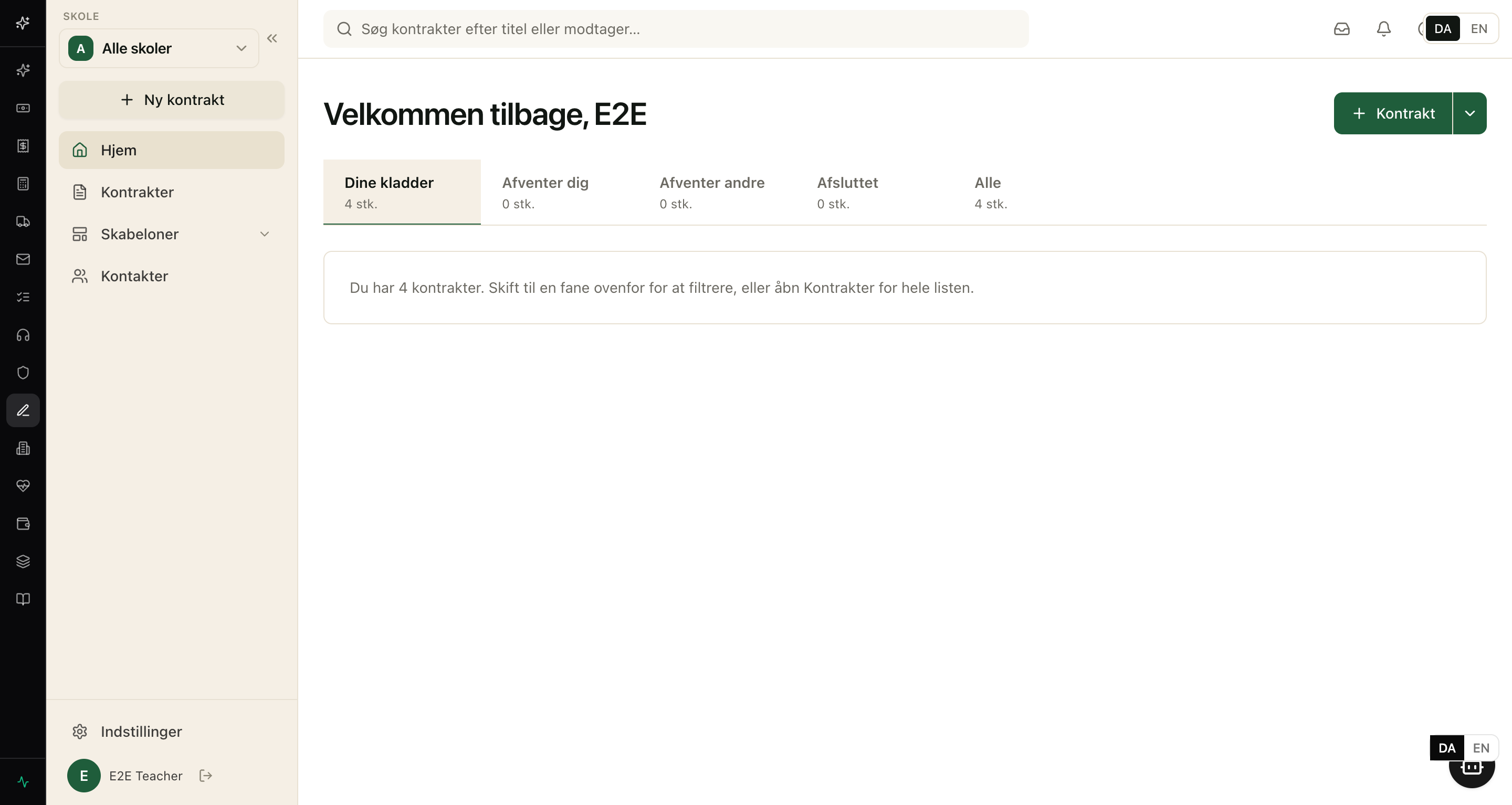
skoler, brugere og adgang
Console er underviserens administration, og man skal have særskilte rettigheder for at komme ind. I Console opretter I skolen, sætter elever og lærere på, giver dem roller og bestemmer, hvilke systemer de kan åbne, og hvilke teams de er i. Virksomhedens stamdata ligger her også, sammen med Kundegeneratoren, som opretter fiktive kunder.
Aktive apps
Aarhus Business College
Login & adgang 4 funktioner
Login
Samme Simulant-konto i alle de systemer, skolen har slået til, så eleven har ét login at holde styr på.
Min Simulant
Her starter eleven dagen. Startsiden viser de systemer og forhandlerbutikker, eleven har adgang til.
Skolevælger
Er man medlem af flere skoler, skifter man aktiv skole i Min Simulant.
Adgang følger rollen
Rollen og skolens opsætning bestemmer, hvilke systemer eleven ser, og begge dele styrer I fra Console.
Skoler & medlemskab 4 funktioner
Opret skoler
I opretter skoler ét sted, nemlig centralt i Console.
Medlemskab
Brugere tilføjes skolen her, og den samme bruger kan godt være medlem af flere skoler.
Egne data pr. skole
Hver skole har sine egne data og sit eget regnskab.
Navn og e-mail
Har en elev skrevet sin e-mail forkert, retter læreren den ét sted, og det samme gælder navnet.
Roller & app-adgang 3 funktioner
Roller
Der er tre roller, elev, lærer og admin, og rollen afgør, hvad brugeren må i hver app.
App-adgang
Skal et hold kun bruge Nordbank og SKAT i starten, giver I kun adgang til dem. Det kan sættes for hele skolen eller for den enkelte bruger.
Ekstra rettigheder
Nogle ting kræver mere end en almindelig rolle, fx API-nøgler i Nordbank og redigering i Insights.
Teams 2 funktioner
Teams
Klassen samles i teams i Console, og de teams synkroniseres videre til appsene.
Klassens team i appsene
I Task bliver teamet til et arbejdsområde, og i Klaviyo kan eleverne sende en kampagne til det.
Stamdata & Kundegenerator 4 funktioner
Virksomhedens stamdata
Når CVR- og firmaoplysningerne står i Console, synkroniseres de til EF Forsikring og virk.dk.
Kontakt og fakturering
Skolens kontakt- og faktureringsoplysninger. Shipping henter bl.a. herfra.
Webshop-opsætning
Her sætter I skolens Simulant Shop op.
Kundegenerator
Laver fiktive kunder, som havner på listen Simulant-kunder i Klaviyo.
02 · Nordbank
Nordbank
betalinger med SimID
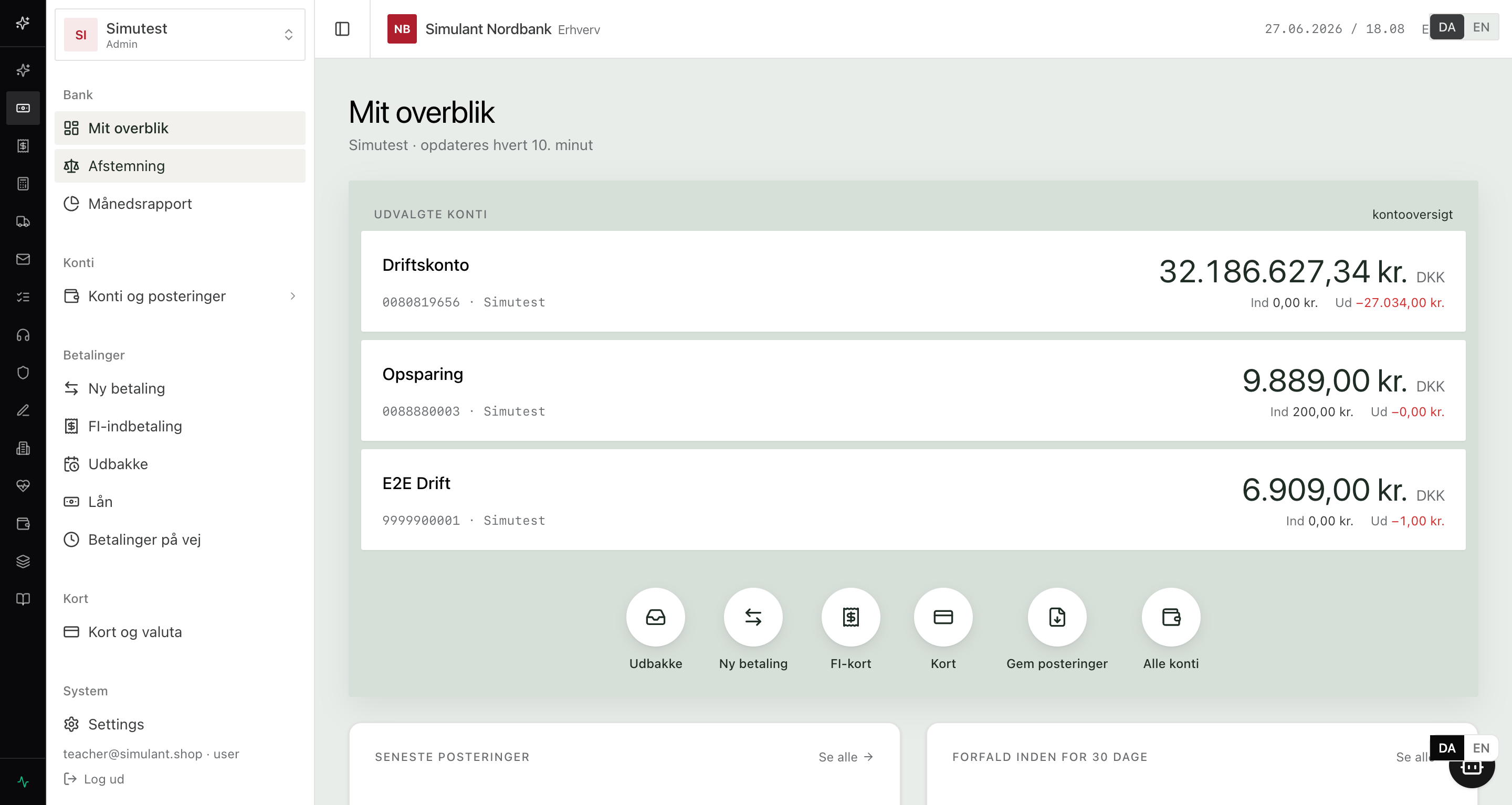
I Nordbank har eleverne konti med reg.nr. og kontonummer. De overfører penge, betaler med FI-kort, bruger betalingskort og afdrager på lån efter en amortiseringsplan, og så holder de øje med udbakken, månedsrapporten og afstemningen. Større betalinger skal godkendes med SimID, Simulants udgave af MitID.
Kort
Visa/Dankort
5497 ▪▪▪▪ ▪▪▪▪ 4892
Kortholder
M. ANDERSEN
Udløb
04 / 30
Kortet hører til en bestemt konto. Det kan begrænses til bestemte butikker, fx en forhandler, og skal det spærres, kan det også åbnes igen bagefter.
FI-kort
Indbetalingskort
Type 71 · Norlys A/S
1.247,50 kr
Nordbank læser FI-kortlinjer med +71, +73 og +75 og slår selv kreditoren op ud fra kortlinjen.
SimID
Godkendelse af betalinger
Bekræft
1.247,50 kr til Norlys A/S
Når en overførsel, en kortbestilling eller en FI-betaling går over grænsen, beder Nordbank om en SimID-kode. Den samme SimID bruger eleverne, når de skriver under i Simsign.
Konti & posteringer 5 funktioner
Mit overblik
Forsiden viser saldi og de seneste bevægelser.
Konti
Hver konto har reg.nr. og kontonummer.
Posteringer
Posteringerne kan filtreres og hentes ud som CSV.
Skift virksomhed
Skift fx mellem privat og firma, eller mellem skoler.
Startkapital
Før holdet går i gang, kan underviseren sætte startkapital ind på kontoen.
Overførsler & betalinger 4 funktioner
Overførsel
Mellem egne konti eller til en anden virksomhed, og eleven godkender med SimID.
FI-indbetaling
Eleven taster kortlinjen fra regningen, +71, +73 eller +75, og banken finder kreditoren.
Planlæg betalingsdato
En betaling kan lægges til en senere dato, fx forfaldsdagen.
Udbakke
Udbakken samler det, der snart skal betales: skat, fakturaer, planlagte overførsler og lån-ydelser.
Modtagelse 4 funktioner
Fra kunder
Kunderne betaler ind med FI-kort.
Fra andre skoler
Virksomheder på andre skoler kan også overføre penge til eleverne.
Refusion fra NemRefusion
Er en medarbejder syg eller på barsel, kommer kommunens refusion ind her.
Refundering fra SKAT
SKAT udbetaler overbetalt skat til kontoen.
Kort 3 funktioner
Visa/Dankort
Et kort knyttet til en konto.
Tilladte butikker
Begræns kortet til en bestemt forhandler eller en liste af butikker.
Spær og genoptag
Kortet kan spærres og åbnes igen, når det er i orden.
SimID 3 funktioner
Godkendelse
Over en vis grænse skal overførsler, kortbestillinger og FI-betalinger bekræftes med en SimID-kode.
Kun til godkendelse
Eleven logger ind med sin Simulant-konto og bruger kun SimID, når noget skal godkendes.
Bruges i Simsign
I Simsign skriver begge parter under med SimID.
Lån 3 funktioner
Erhvervslån
Typisk oprettes lånet i Expense, og så synkroniseres det til Nordbank.
Amortiseringsplan
Renter, afdrag og restgæld for hver ydelse.
Ydelser i udbakken
Næste ydelse ligger i udbakken sammen med de andre betalinger.
Rapporter & afstemning 3 funktioner
Månedsrapport
Månedens bevægelser samlet i én rapport.
Afstemning
Nordbank tjekker automatisk, at saldoen stemmer med posteringer og hovedbog.
Ordliste
Bankbegreberne forklaret i almindelige ord.
Roller & integrationer 3 funktioner
Roller
Ligesom i de andre apps bestemmer rollen (elev, lærer eller admin), hvad brugeren må.
API og integrationer
Admins styrer API-nøgler og koblingerne til Simulant Shop og Forhandler.
Koblet til de andre apps
Betaler eleven en regning i Expense, moms i SKAT, løn i Salary eller fragt i Shipping, går pengene gennem Nordbank.
03 · SKAT
SKAT
moms, A-skat og selskabsskat
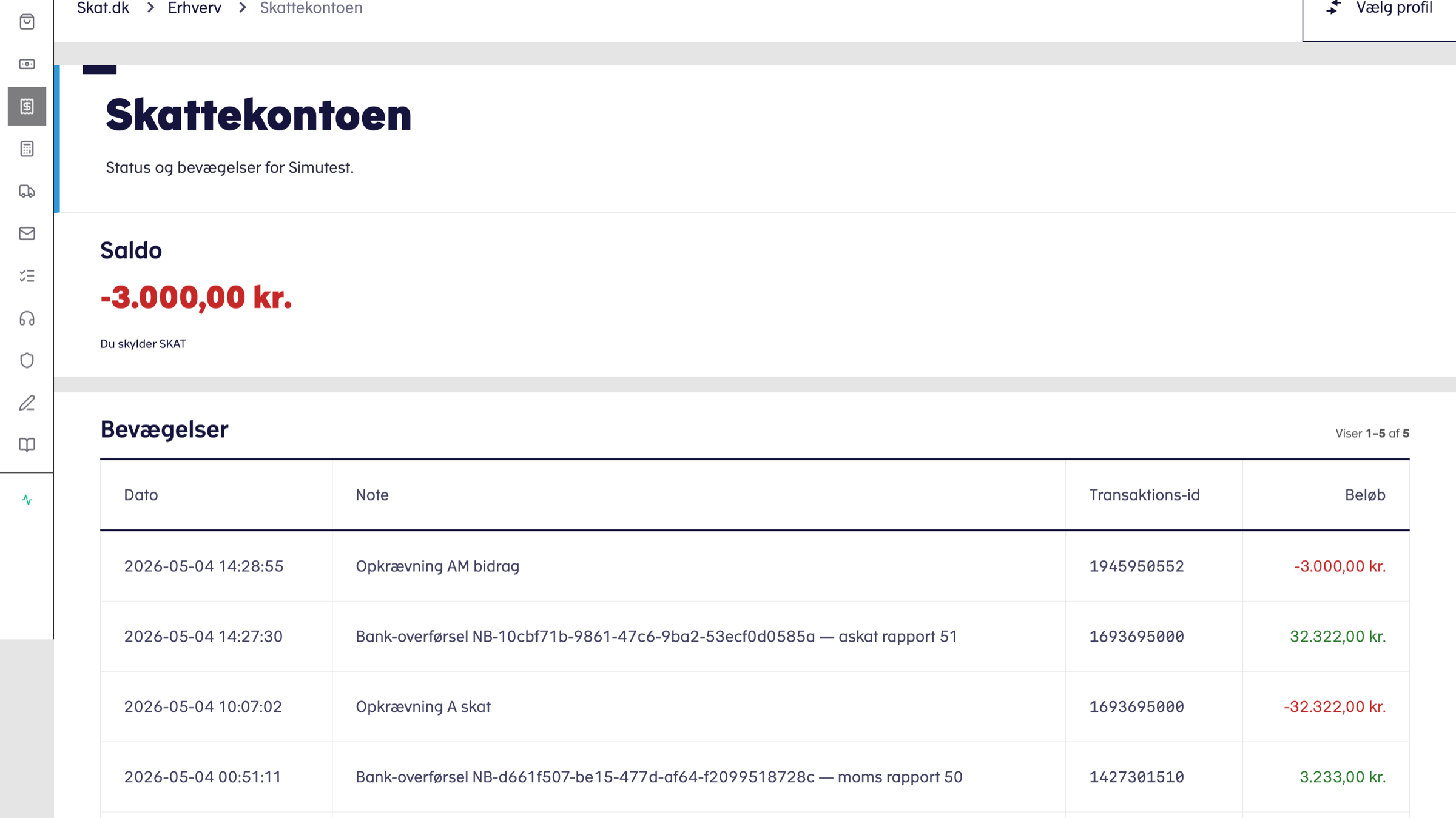
SKAT har en indberetningsguide med fire trin, og den bruger eleverne til moms, A-skat, AM-bidrag, ATP og selskabsskat. Bagefter betaler de med FI-kort 71 og kan følge saldoen på Skattekontoen. Kommer en indberetning for sent, lægger SKAT simulerede renter og gebyrer på.
Saldo
−24.500,00 kr
Du skylder SKAT
Moms 2026 Q1
31. mar
A-skat april
10. apr
Negativ moms 2025 Q4
15. feb
AM-bidrag april
10. apr
ATP
10. apr
Skattetyper
Indberetning pr. skattetype
Hver skattetype har sin egen indberetning, kvittering og betaling. Hvor tit der skal indberettes, sætter man under Profil, og pengene går gennem Nordbank.
Overblik & indberetning 4 funktioner
Fliseoverblik
Forsiden viser alle skattetyper og deres frister som fliser.
Indberetningsguide
Eleven vælger perioden, fx Q1 2026, og går fire trin igennem, før indberetningen sendes.
Kvittering
Når indberetningen er sendt, kommer der en kvittering, og beløbet betales med FI-kort 71.
Slet indberetning
En indberetning kan slettes inden for 30 dage.
Skattetyper 5 funktioner
Moms
Salgsmoms og købsmoms pr. periode.
A-skat
Salary regner A-skatten af lønnen ud.
AM-bidrag
Arbejdsmarkedsbidrag af lønnen.
ATP
Indbetales kvartalsvis.
Selskabsskat
Virksomhedens skat af overskuddet.
Skattekontoen 3 funktioner
Kontoudtog
Alle bevægelser på Skattekontoen.
Saldo
Viser, om virksomheden skylder SKAT penge eller har penge til gode.
Overbetalinger
Har virksomheden betalt for meget, kan pengene udbetales til Nordbank.
Frister & profil 3 funktioner
Frekvens
Frekvensen vælges under Profil, for hver skattetype for sig.
Refusionskonto
Kontoen i Nordbank, som SKAT udbetaler til.
Overskredne frister
Er fristen sprunget, bliver perioden markeret som overskredet, og der kommer simulerede renter og gebyrer på.
Salary, Nordbank og virk.dk 3 funktioner
Salary
Tallene til A-skat og AM-bidrag kommer fra lønkørslen i Salary.
Nordbank
Betaling og refundering går gennem banken.
virk.dk
Fra selvbetjeningerne på virk.dk kommer eleven videre til indberetningen.
04 · e-conomic & Rackbeat
Rackbeat og e-conomic
lager og bogføring
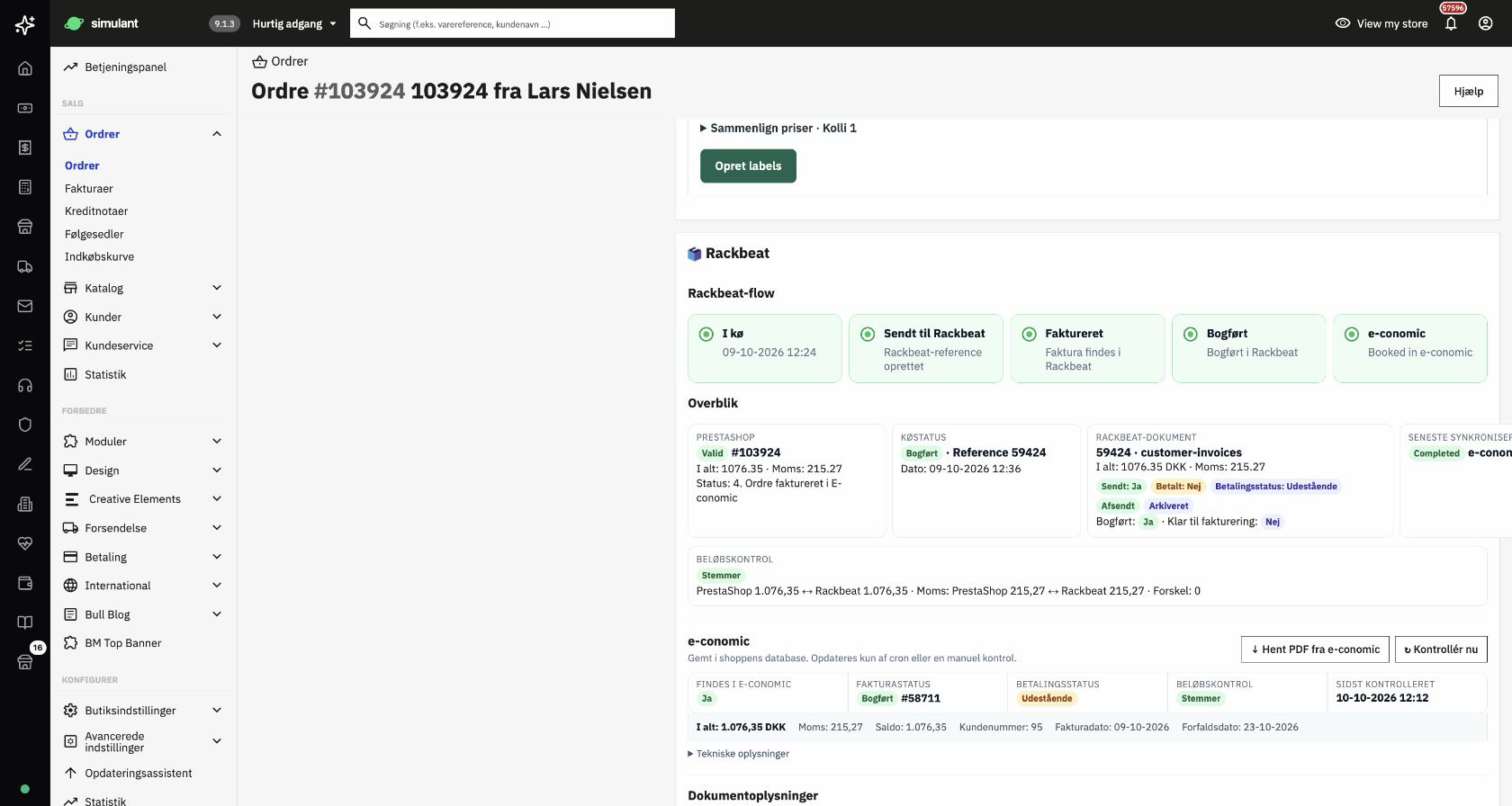
Rackbeat er lager- og indkøbssystemet, og det er koblet til Simulant Shop, så lager og kostpriser er de samme begge steder. e-conomic er et eksternt regnskabssystem, som kræver, at skolen har sin egen aftale, så adgang, kontoplan og integrationer afhænger af, hvordan skolen har sat det op.
Resultat 2026 Q1
+248.412 kr
Lagerværdi
412.890 kr
Bosch boremaskine GBH-2
TOOL-1284
Stanley værktøjssæt 89-tlg
TOOL-2891
Phillips LED-rør 18W
ELEC-4421
Makita slibemaskine 9558
TOOL-5572
Eaton sikringsboks 12 mod.
ELEC-6634
e-conomic (efter skolens opsætning) 5 funktioner
Eksternt regnskab
Kommer med, når skolen har sin egen regnskabsaftale.
Find bilaget
Skal eleven bogføre en leverandørfaktura, ligger den i Expense. Salgsfakturaer findes i Simulant Shop og indkøb i Rackbeat.
Kassekladde og bilag
Bilagene fra Simulant bogføres i kassekladden.
Bankafstemning
Afstem bogføringen mod banken.
Skolens opsætning
Adgang, kontoplan og integrationer er forskellige fra skole til skole.
Rackbeat: indkøb 4 funktioner
Bestillinger
Eleven bestiller varer hjem hos leverandørerne.
Modtagelse
Kommer der kun en del af varerne, kan de modtages delvist.
Leverandørfaktura
Opret og bogfør leverandørfakturaen.
Leverandører
Leverandører og leverandørgrupper.
Rackbeat: lager 5 funktioner
Lager
Lokationer, batch og serienumre.
Statusoptælling
Eleverne tæller lageret op, og forskellene bliver rettet.
Styklister
Varer sammensat af andre varer.
Kostpris
Kostprishistorik og manuelle justeringer.
Synkronisering
Rackbeat og Simulant Shop holder lager og kostpriser ens.
Rackbeat: salg & data 4 funktioner
Salgsordre
Et tilbud kan blive til en salgsordre og derefter til en faktura.
Import og eksport
Data kan hentes ind og ud som CSV.
Rapporter
Rapporter om lager, indkøb og salg.
Shipping
Skal en ordre sendes, kobles forsendelsen til fragtsystemet Shipping.
05 · Expense
Expense
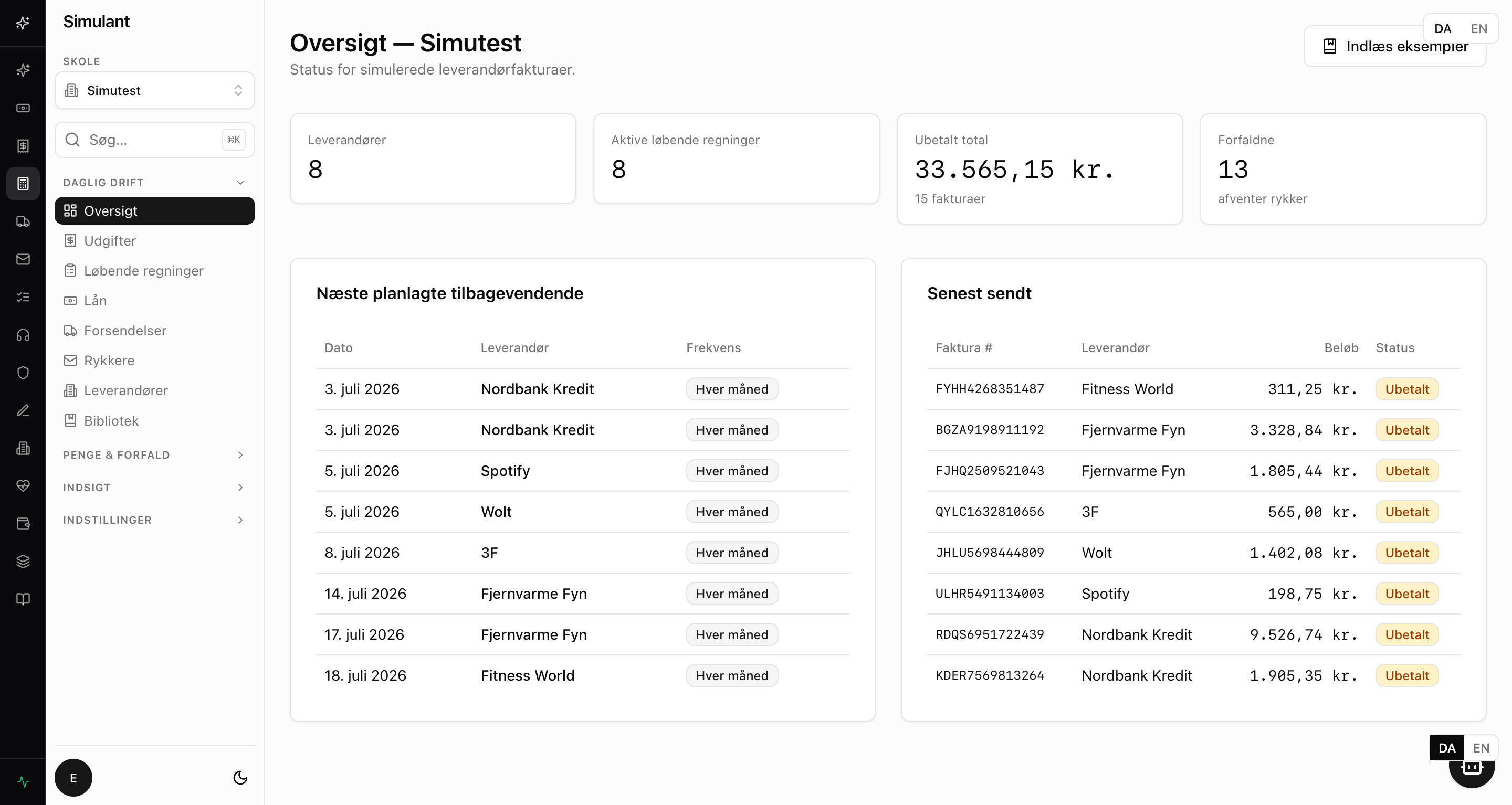
regninger og rykkere
I Expense kommer regningerne fra leverandørerne for el, telefon, husleje, forsikring og lån. Eleven betaler dem og holder øje med, hvornår de forfalder, og bliver en regning glemt, sender Expense rykkere i 3 trin. Til sidst kan det ende med rykkergebyr, inkasso eller en fremrykket låneydelse.
Leverandør-bibliotek
Danske eksempel-leverandører
Leverandørerne er sat op med bankkonto, FI-kreditor og betalingsfrist, så der er faste udgifter at betale allerede den første dag.
- Løbende regninger: månedlig til årlig
- Bankkonto, FI-kreditor og betalingsfrist
- Faktura som PDF
DSV
Fragt
TDC
Telefoni
DONG Energy
El
Q8
Brændstof
GLS
Fragt
Egne
Manuelt
Udgifter 4 funktioner
Oversigt
Viser, hvad der snart skal betales, og hvad der allerede er forfaldent.
Udgifter
Filtrér, betal og hent fakturaen som PDF.
Manuel udgift
Registrér bilag, der er kommet på papir eller e-mail.
Standardbetalinger
Skabeloner til betalinger, der går igen.
Leverandører 3 funktioner
Leverandører
Hver leverandør har sin egen bankkonto, FI-kreditor og betalingsfrist.
Bibliotek
Indlæs danske eksempel-leverandører med ét klik.
Løbende regninger
En regning kan komme hver måned, hvert kvartal, hvert halve år eller en gang om året.
Betaling & rykkere 4 funktioner
Betalingsregister
Registrerer betalinger, uanset om de er sket manuelt, via bank, via API eller som ekstraordinært afdrag.
Automatisk registrering
Betaler eleven i Nordbank, finder Expense betalingen via FI-linjen og registrerer den automatisk.
Forfaldskalender
Alle forfald i en kalender.
Rykkere
Tre trin: påmindelse, rykker og inkasso.
Lån & forsendelser 4 funktioner
Erhvervslån
Lånet har en afdragsplan, og hver ydelse kommer som en faktura.
Synkroniseret til Nordbank
Lånet vises med amortiseringsplan i Nordbank.
Forsendelser
Pakkerne fra Shipping står her, så eleven kan se, om de er faktureret.
Forsikringsfakturaer
Præmier fra EF Forsikring betales i Expense.
Rapporter, logs & team 4 funktioner
Rapporter
År til dato, 12 måneder og pr. kategori.
Logs
Faktura-log og e-mail-log.
Skoler
Hver skole har sit eget regnskab, og selve skolen opretter I i Console.
Team
Inviter kolleger, og giv dem en rolle som ejer eller redaktør.
06 · SimDesk
SimDesk
AI-kunder og score 1–10
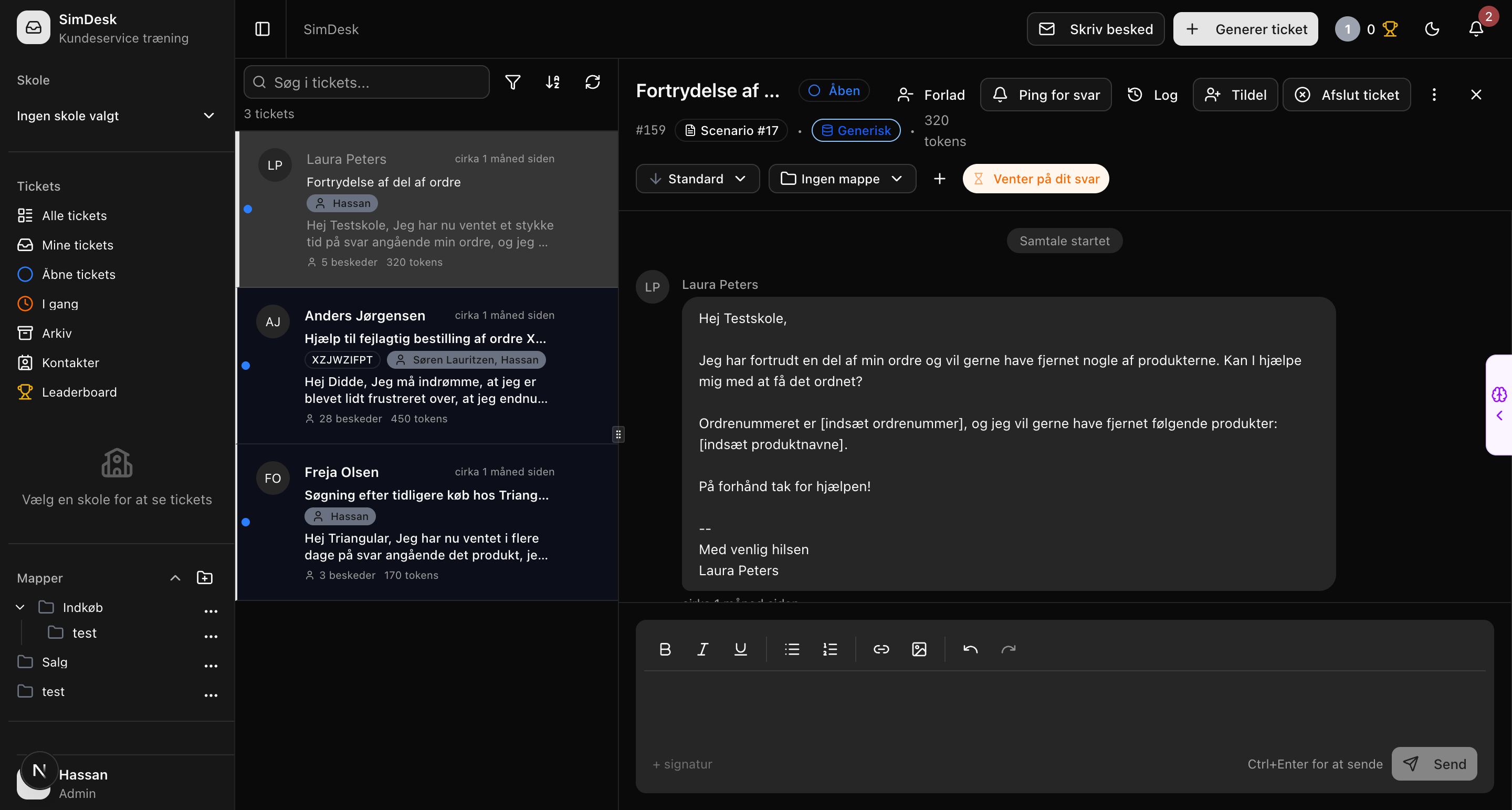
I SimDesk skriver AI-genererede kunder ind med deres problemer. De svarer tilbage på elevens svar, og humøret ændrer sig efter, hvor godt eleven hjælper. Når ticketen er lukket, evaluerer AI hele samtalen. Underviseren vælger scenarierne, dvs. sværhedsgrad, temperament og krav, og eleverne kan også øve opsøgende salg og forhandle med en AI-forhandler. Hele klassen er på det samme leaderboard.
Sådan ser en sag ud
Ticket med AI-evaluering
Mette har ventet 8 dage på sin ordre og skriver ind. Eleven svarer, Mette svarer igen, og hendes humør ændrer sig undervejs. Når ticketen er lukket, giver AI-evalueringen samtalen en score fra 1 til 10 med en kort opsummering, styrker og forbedringsområder.
- Scenariet bestemmer kundens type, sværhedsgrad, temperament og krav
- Tickets af typen Simulant tager udgangspunkt i en ordre i elevernes webshop
- Point og leaderboard med placering i klassen
Mette · for 12 sek.
Hej. Jeg har ventet på min ordre i 8 dage nu. Tracking-nummeret virker ikke. Hvad er der sket?
Dit svar · for 4 sek.
Hej Mette, beklager! Jeg kan se ordren afventer hos GLS, jeg sender dig et nyt tracking-link nu.
Styrker: Du beklager, finder årsagen og giver kunden en konkret handling. Forbedringsområde: Giv kunden en forventet leveringsdato.
AI-kunder 4 funktioner
AI-genererede kunder
Kunderne skriver om ordrer, klager, fortrydelser og tekniske problemer.
Skriver tilbage
Samtalen går frem og tilbage, indtil ticketen lukkes.
Humør
Hjælper eleven godt, bliver kunden i bedre humør, og omvendt.
Kundehukommelse
AI-genereret kontekst om tidligere samtaler med kunden.
Scenarier 5 funktioner
Sværhedsgrad
Let, Medium, Svær eller Ekspert.
Temperament
Fx en krævende kunde.
Krav
Hvad der skal til, før sagen er løst.
Type Simulant
Kunden skriver om en ordre, der faktisk ligger i elevernes webshop.
Valgt af underviseren
Underviseren vælger de scenarieskabeloner, klassen arbejder med.
AI-evaluering 4 funktioner
Score 1–10
Samlet score for hele samtalen, når ticketen er lukket.
Opsummering
Kort opsummering af forløbet.
Styrker
Hvad eleven gjorde godt, med citater fra samtalen.
Forbedringsområder
Konkrete punkter til næste samtale, fx at give kunden en forventet leveringsdato.
Tickets 4 funktioner
Ticket-listen
Listen kan sorteres og filtreres og viser, hvor mange beskeder der er i hver samtale.
Status og handlinger
Tag, deltag, luk og genåbn.
Prioritet og mapper
Prioritér og sortér tickets i mapper.
Kundepanel
Ved siden af samtalen ser eleven kundens oplysninger, tidligere henvendelser og den ordre, sagen handler om.
Salg & forhandling 3 funktioner
Opsøgende salg
SimDesk laver kundeemner med branche, størrelse, persona og et behov, der passer til det, webshoppen sælger.
Indvendinger
Kundeemnets sandsynlige indvendinger vises, så eleven kan forberede sig.
Skriv til forhandler
Forhandl pris, mængde og leveringsvilkår med en AI-forhandler.
Samarbejde 3 funktioner
Beskeder
Skriv internt med kolleger, lærere og elever på andre skoler, og vedhæft JPG, PNG eller PDF.
Kontakter og hændelseslog
Kontakter og en log over hændelser.
Profil og signatur
Egen signatur og lyst eller mørkt tema.
Leaderboard & pris 2 funktioner
Leaderboard
Point, rang og placering blandt klassens elever.
3.000 tickets om måneden
SimDesk AI omfatter op til 3.000 tickets om måneden.
07 · Simulant Klaviyo
Simulant Klaviyo
kampagner og flows
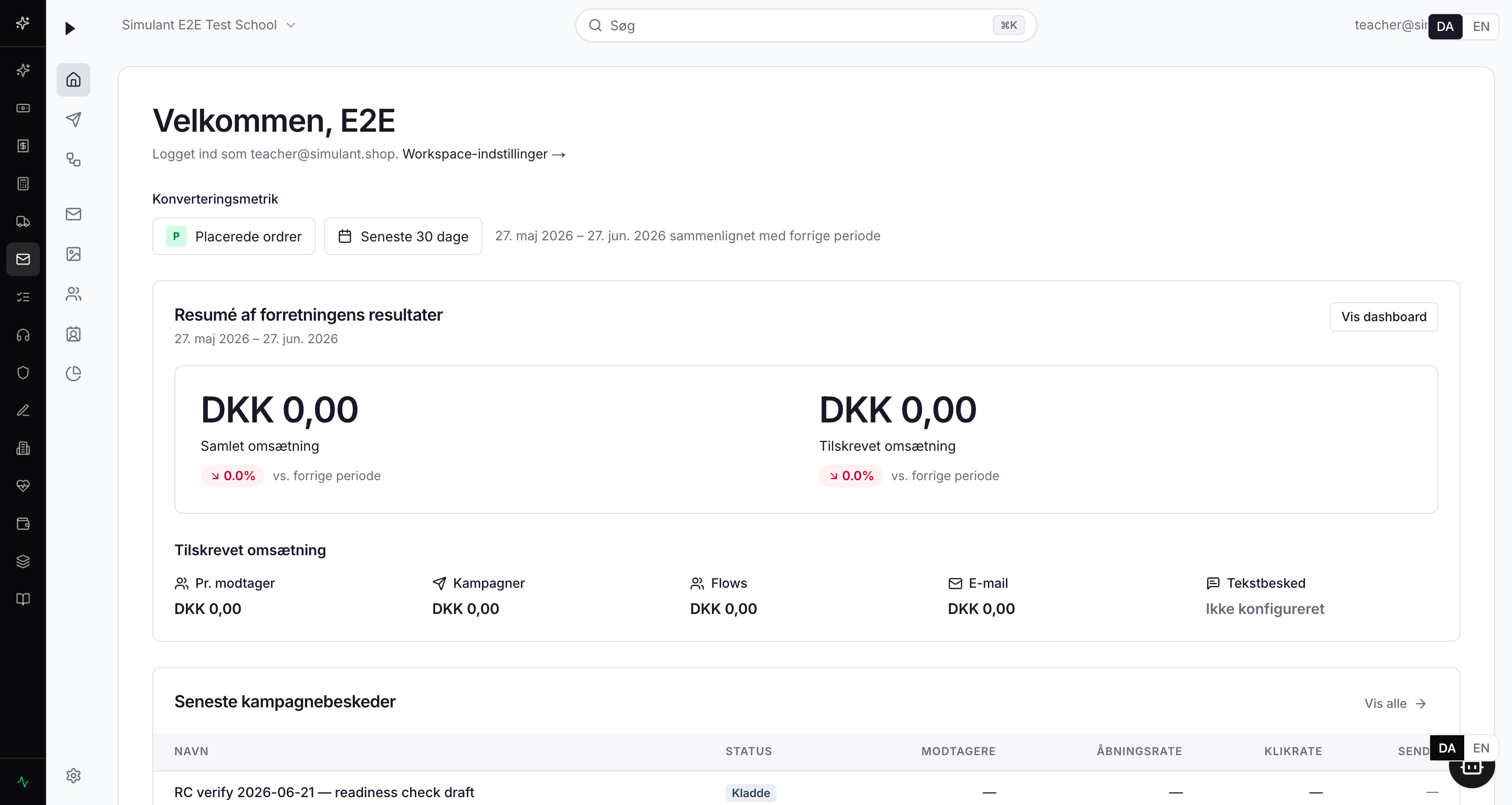
I Simulant Klaviyo laver eleverne kampagner og automatiske mailforløb (flows). De bygger skabeloner, lister, segmenter og tilmeldingsformularer og kan slå kundeprofilerne op. Mailene bliver aldrig sendt til rigtige kunder, så det gør ikke noget, hvis en kampagne ryger ud til den forkerte liste.
Kampagne
Forårsudsalg 2026
Modtagere
12.482
Åbnet
38,4 %
Klik
12,1 %
Flow
Forladt kurv
Trigger
Kurv oprettet uden køb
+ 1 time
Email 1, 'Glemte du noget?'
+ 24 timer
Email 2, 'Stadig interesseret? 10 % rabat.'
+ 72 timer
Email 3, 'Sidste chance.'
Dashboard og analyse 3 funktioner
Dashboard
Nøgletal for 30 dage: omsætning pr. kanal, sendte mails, åbninger og klik.
Analyse
Hvor meget af omsætningen der kan føres tilbage til en e-mail.
Formularanalyse
Resultater pr. formular.
Kampagner 4 funktioner
Kampagneguide
Guiden spørger, hvem kampagnen skal til: en liste, et segment, klassens team eller én person.
Smart Sending
Har en modtager lige fået en mail, springer Smart Sending vedkommende over.
UTM-tracking
Spor trafikken fra kampagnen.
Gem kampagnen som PDF.
Skabeloner & editor 2 funktioner
Blokeditor
Byg e-mails med træk og slip.
Skabeloner
Genbrug design på tværs af kampagner og flows.
Flows 2 funktioner
Flow-builder
Forløbet bygges op på et lærred, fx tre mails efter en forladt kurv.
Triggere
Start et flow på en handling eller en dato.
Lister, segmenter & profiler 4 funktioner
Lister
Kontakter importeres, og samtykke registreres.
Segmenter
Målgrupper ud fra regler.
Profiler
Kundeprofiler med historik.
Simulant-kunder
Automatisk liste med de fiktive kunder, som Kundegeneratoren i Console opretter.
Formularer & tilladelser 4 funktioner
Formularer
Popup, indlejret og flyout.
Ingen rigtige modtagere
Alt bliver i simulationen, så ingen rigtige kunder får mailene.
Adgang
Følger skolemedlemskabet. Eleven kan ikke se andre skolers data.
Indstillinger
Branding og genstart af onboarding.
08 · Forhandler
Forhandler
indkøb hos forhandlerbutikker
Når øvelsesvirksomheden skal købe varer, handler den hos en forhandlerbutik. Forhandleren er altså leverandøren, og skolens egen webshop er den butik, eleverne selv driver. Butikkerne ligger på startsiden Min Simulant, og her lægger eleven varer i kurven, betaler og følger ordren.
Forhandlere
Eget sortiment pr. forhandler
Forhandlerbutikkerne ligger under Forhandlere i Min Simulant. Efter købet tjekker eleven selv, at betalingen er gået igennem, følger afsendelsen, tager imod varerne og registrerer fakturaen, ét trin ad gangen.
Copenhagen Tools
ctools.forhandler.shop
Aarhus Auto Parts
auto-aarhus.forhandler.shop
Nordlys Lighting
nordlys.forhandler.shop
Find og køb 4 funktioner
Forhandlere i Min Simulant
Oversigt over de forhandlerbutikker, skolen har adgang til.
Kurv
Læg varer i kurven.
Checkout
Vælg levering og betalingsmåde.
Ordrebekræftelse
Eleven får en bekræftelse, når ordren er lagt.
Opfølgning 4 funktioner
Mine ordrer
Følg ordrens status.
Betaling
Tjek, om ordren er betalt.
Afsendelse og modtagelse
Følg afsendelsen og registrér varemodtagelsen.
Faktura
Registrér forhandlerens faktura.
Forhandleren i de andre apps 5 funktioner
Nordbank
Eleven betaler med kort eller FI-indbetaling, og kortet kan begrænses til en forhandler.
Rackbeat
Varerne modtages, og leverandørfakturaen registreres i Rackbeat.
Expense
Fakturaen indgår blandt virksomhedens kreditorer.
SimDesk
Før købet kan eleven forhandle pris og vilkår med en AI-forhandler.
Simsign
Forhandleren kan være part i en kontrakt.
09 · Shipping
Shipping
11 transportører
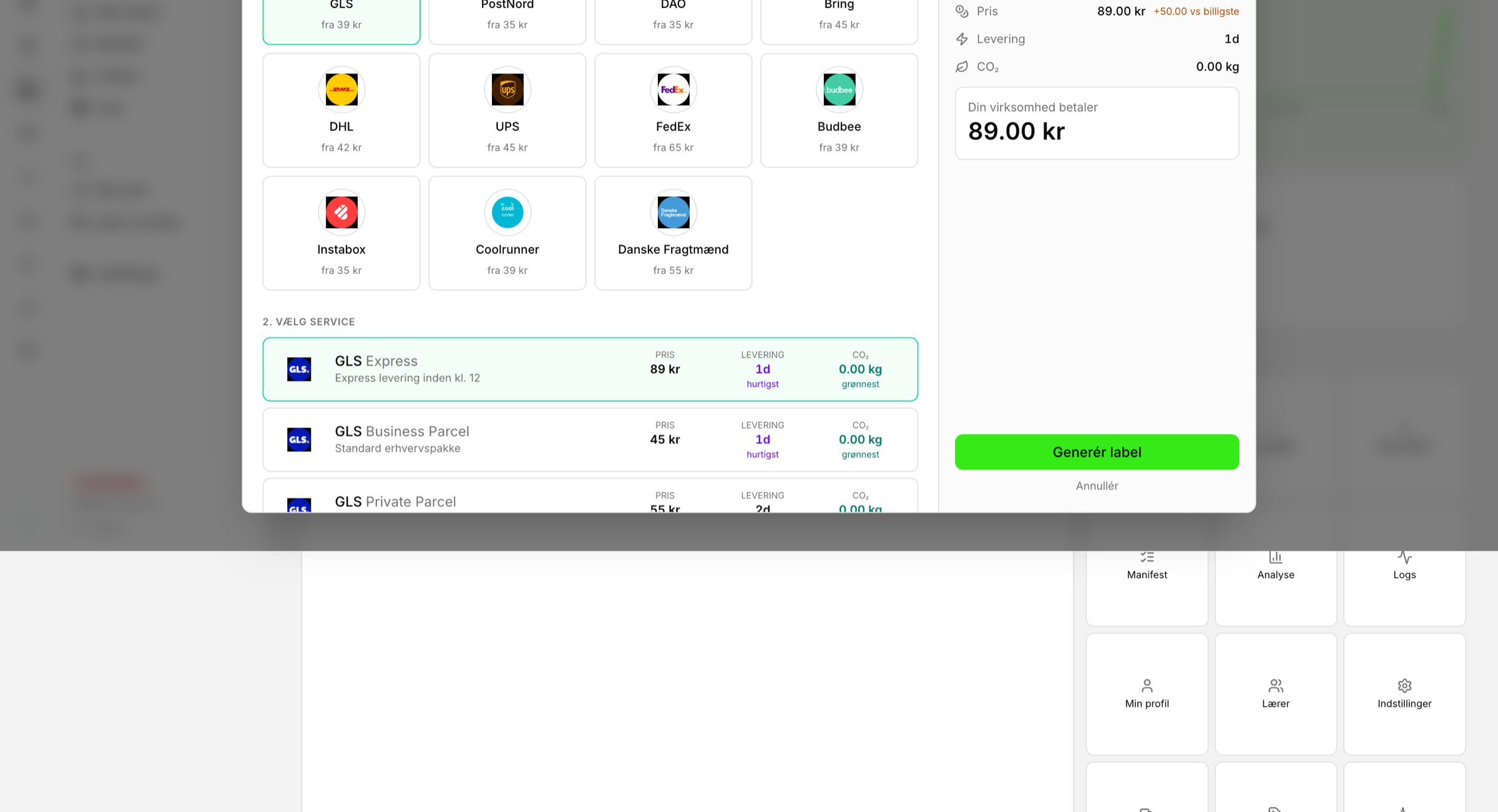
Når der kommer en ordre i webshoppen, laver eleven fragtlabelen i Shipping. Der er 11 transportører at vælge imellem, GLS, PostNord, DAO, Bring, DHL, UPS, FedEx, Budbee, Instabox, Coolrunner og Danske Fragtmænd, og for hver af dem viser Shipping pris, leveringstid og CO₂. Sporing, manifest, analyse og leaderboard ligger i samme app.
Ny label
Pris, leveringstid og CO₂
Tallene står side om side for hver transportør og service, så eleven fx kan se, at DAO er billigst, mens Bring er hurtigst. Eleven vælger ud fra både pris, leveringstid og CO₂ og får bagefter feedback på valget i sporingen.
Ordre #4831 · 1,4 kg · Aalborg
Vælg transportørGLS
1–2 hverdage · Erhverv + privat
PostNord
1–2 hverdage · Pakkeshop
DAO
2–3 hverdage · Pakkeshop, billigst
Bring
1 hverdag · Hurtigst
Danske Fragtmænd
1–2 hverdage · Tunge varer
Transportører 2 funktioner
11 transportører
GLS, PostNord, DAO, Bring, DHL, UPS, FedEx, Budbee, Instabox, Coolrunner og Danske Fragtmænd.
Slå til og fra
Skolen kan slå transportører til, fra eller på pause pr. arbejdsområde.
Labels 4 funktioner
Ny label
Sammenlign pris, leveringstid og CO₂ pr. transportør og service.
Labels fra ordrer
Eleven laver labelen direkte fra ordren i Simulant Shop.
Label-print
Stregkode og trackingnummer, fx DHL-260504-PL27FN.
Bulk-import
Opret mange forsendelser fra en CSV-fil.
Sporing & manifest 5 funktioner
Forsendelser
Liste over forsendelser med CSV-eksport.
Sporing
Pakken vises på en tidslinje, der opdaterer automatisk hvert 30. sekund, og forsendelsen kan annulleres.
Beslutningsfeedback
Shipping giver feedback på valget af transportør.
Refleksion
Eleven kan skrive en refleksion over valget, og den bliver gemt.
Manifest
Dagligt manifest pr. transportør.
Analyse & læring 3 funktioner
Analyse
30 dage: volumen, forbrug, CO₂ og andel leveret.
Min profil
Hvor god eleven er til at vælge billigst og grønnest.
Leaderboard
Klassens placeringer.
Økonomi & indstillinger 4 funktioner
Fakturering
Prisen for labels kommer som faktura i Expense.
Månedsloft
Advarsel, når det månedlige loft nærmer sig.
Brand og afsender
Standardafsender og brand.
Logs
Log over handlinger i Shipping.
10 · Task
Task
opgaver og frister
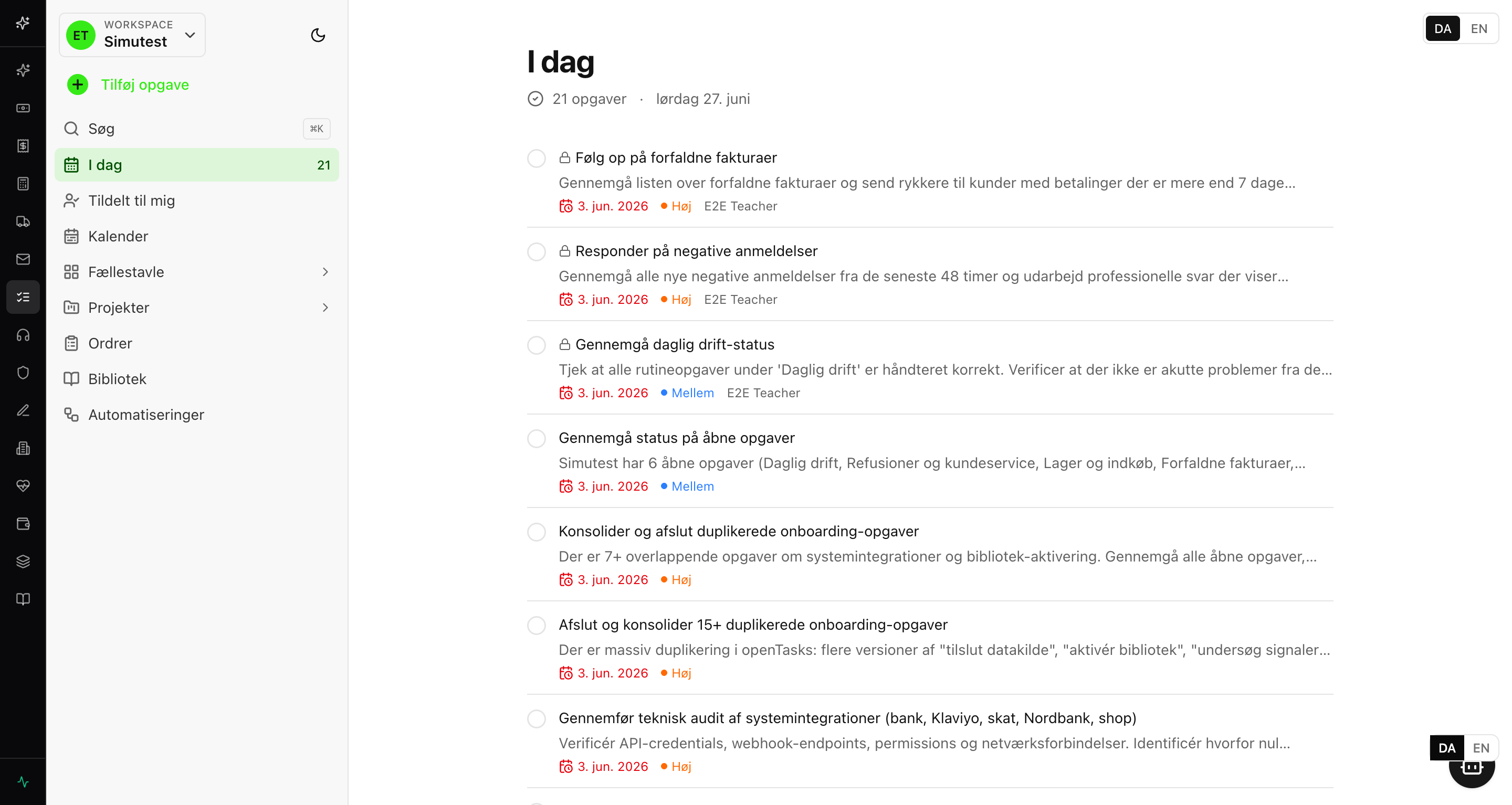
Task er elevens opgaveliste, hvor arbejdet er sorteret i Indbakke, I dag, Kommende og Færdige. Under Tildelt til mig ligger de ordrer, kundehenvendelser og opgaver, eleven har fået.
I dag · 4 opgaver
Mandag 4. majIndberet moms Q1 til SKAT
Fra SKAT
Betal leverandørfakturaer via Nordbank
Fra Expense
Pak og send dagens ordrer
Fra Simulant Shop
Besvar åbne tickets
Fra SimDesk
Indbakke · I dag
Opgaver fra underviser og bibliotek
Underviseren giver opgaver med frister, og skabelonerne i biblioteket laver løbende faste opgaver inden for drift, salg, økonomi og marketing. Dagens ordrer fra webshoppen og tickets fra SimDesk står under Tildelt til mig.
- Bibliotek med skabeloner, fx Daglig drift og Bank og likviditet
- Gentagelser og automatiseringer med log
- Kanban-tavle med egne kolonner, statusser og afdelinger
Visninger 5 funktioner
Indbakke
Nye opgaver.
I dag
Opgaver, der skal laves i dag.
Kommende
Opgaver med frist senere.
Færdige
Afsluttede opgaver.
Søg
Søg i opgaverne med genvejen ⌘K.
Tildelt til mig 3 funktioner
Ordrer
Dagens ordrer fra webshoppen, fordelt hver dag.
Tickets
Tickets fra SimDesk.
Opgaver
Opgaver fra underviseren eller kolleger.
Projekter & tavle 4 funktioner
Projekter
Saml opgaver i projekter.
Tavle
En kanban-tavle, hvor I selv bestemmer kolonner, statusser og afdelinger.
Opgavedetaljer
Beskrivelse, frist og ansvarlig.
Gentagelser
Opgaver, der går igen.
Bibliotek & automatiseringer 4 funktioner
Bibliotek
Skabelonerne laver løbende nye opgaver inden for Drift, Salg, Økonomi og Marketing.
Eksempler
Daglig drift, Bank og likviditet, Kampagner og nyhedsbreve.
Data fra andre apps
Visse skabeloner virker kun, når der er data i de andre Simulant-systemer.
Automatiseringer
Aktive regler og en log over, hvad de har gjort.
Workspaces & indstillinger 4 funktioner
Workspaces
Klassens eller skolens fælles arbejdsområde og elevens egne opgaver under Mine opgaver.
Teams fra Console
Teamene kommer fra Console og synkroniseres hertil.
Integrationer
Koblinger til fx Nordbank og SKAT.
API-nøgler
Personlige API-nøgler.
11 · Simulant Docs
Dokumentation
med AI-søgning
Simulants manual har en AI-søgning, så eleven kan skrive et spørgsmål og få svar i hele sætninger med link til kilden. Elever og lærere har hver deres spor, og den enkelte side kan være offentlig, kun for loggede ind, kodeordsbeskyttet eller skjult.
Spørg på dansk
Svar i hele sætninger med kilde
Sidder eleven med momsindberetningen og spørger 'hvordan registrerer jeg negativ moms?', kommer svaret med link til den side, hvor det står.
- To spor, elev og lærer
- Synlighed pr. side: offentlig, kun for loggede ind, adgangskode eller skjult
- Admin redigerer siderne direkte i browseren
Negativ moms opstår, når købsmomsen er større end salgsmomsen i en periode. I SKAT åbner du Moms, vælger perioden i indberetningsguiden og indtaster både salgsmoms og købsmoms.
Hvis købsmomsen er størst, har virksomheden penge til gode. Beløbet står på Skattekontoen og udbetales til den konto i Nordbank, der er angivet under Profil.
Søgning 6 funktioner
AI-søgning
Stil et spørgsmål på dansk, og få svaret med kilde.
Fritekstsøgning
Almindelig søgning på ord.
Relaterede sider
Ved hvert AI-svar vises 3–5 relaterede artikler.
Søgehistorik
Eleven ser sine seneste søgninger.
Populære søgninger
Viser, hvad klassen søger mest efter.
Forslag mens du skriver
Søgefeltet foreslår ord fra manualen.
Målgrupper og synlighed 8 funktioner
Elev-spor
Vejledninger skrevet til elever.
Lærer-spor
Vejledninger skrevet til underviserne.
Offentlig
Synlig uden login.
Kun for loggede ind
Kræver login, men ikke en bestemt rolle.
Kodeordsbeskyttet
Siden kræver en fælles adgangskode.
Skjult
Vises ikke i menuen og kan kun åbnes via et direkte link.
Pr. skole
Skolen kan lægge sit eget undervisningsmateriale på egne sider.
Pr. klasse
Sider kun synlige for én klasse.
Editor & medier 6 funktioner
Teksteditor
Redigér siderne direkte i browseren.
Markdown
Skriv siderne i Markdown, hvis det er hurtigere.
Billeder
Upload og beskær billeder, og tilføj alt-tekst.
Videoer
Indsæt videoer direkte på siden.
Tabeller
Indsæt og rediger tabeller i editoren.
Fremhævede bokse
Bokse til info, advarsler og tips.
Indhold & struktur 8 funktioner
Sider
Hver side har sin egen adresse og titel.
Kategorier
Sider grupperes i hovedkategorier og underkategorier.
Tags
Tværgående etiketter til filter og søgning.
Sortering
Flyt sider rundt i menuen med træk og slip.
Versioner
Hver redigering gemmes, så I kan gå tilbage til en tidligere version.
Kladder
Gem en side som kladde, og udgiv den senere.
Planlagt publicering
Vælg dato og tidspunkt, så udgives siden automatisk.
Forrige og næste
Knapper til forrige og næste side i menuens rækkefølge.
Admin & moderation 6 funktioner
Brugere & roller
Læseadgang, redigering, godkendelse, admin.
Ændringslog
Viser, hvem der har oprettet, ændret eller slettet en side.
Kommentarer
Brugere kan kommentere, og læreren modererer kommentarerne.
Anmeldelse
Læg side til godkendelse før publicering.
Statistik
Viser, hvilke sider der læses mest, og hvilke læserne hurtigt forlader.
Eksport
Hent hele manualen som Markdown eller HTML som backup.
12 · Simsign
Kontrakter i Simsign
Simsign er Simulants system til digital underskrift, ligesom Penneo og DocuSign. Skal virksomheden ansætte en medarbejder, bygger eleven ansættelseskontrakten i Simsign eller uploader den og sender den til én modtager. Begge parter skriver under med SimID, og bagefter ligger kontrakten som PDF med en log over, hvem der har underskrevet hvornår. En NDA eller en fuldmagt går samme vej.
Skabeloner 5 funktioner
Ansættelseskontrakt
Bruges fx sammen med Salary.
NDA
Fortrolighedsaftale mellem to parter.
Serviceaftale
Aftale om levering af ydelser.
Blank
Start fra et tomt dokument.
Upload PDF
Send et eksisterende dokument til underskrift.
Editor & felter 2 funktioner
Blokke
Byg kontrakten af tekstblokke.
Felter
Tekst, dato og underskrift, tildelt afsender eller modtager.
Modtagere 3 funktioner
Elev
En anden elev på skolen.
Shop-kunde
Kunder fra elevens webshop kan også skrive under.
Leverandør
Forhandlerne i Forhandler.
Signering 4 funktioner
Tegn
Underskriv med mus eller finger.
Upload billede
Brug et billede af underskriften.
Skrevet navn
Skriv navnet som underskrift.
SimID
Begge parter bekræfter med SimID.
Status & opfølgning 6 funktioner
Status
Følg kontraktens status.
Påmindelse
Send en påmindelse til modtageren.
Annullér
Træk en kontrakt tilbage.
Underskriftslog
Tidsstempler, IP-adresse og SimID-bekræftelse.
PDF-eksport
Hent den underskrevne kontrakt.
Notifikationer
Modtageren får besked på e-mail. Digital Post bruges ikke.
13 · EF Forsikring
Forsikringer og skader i EF Forsikring
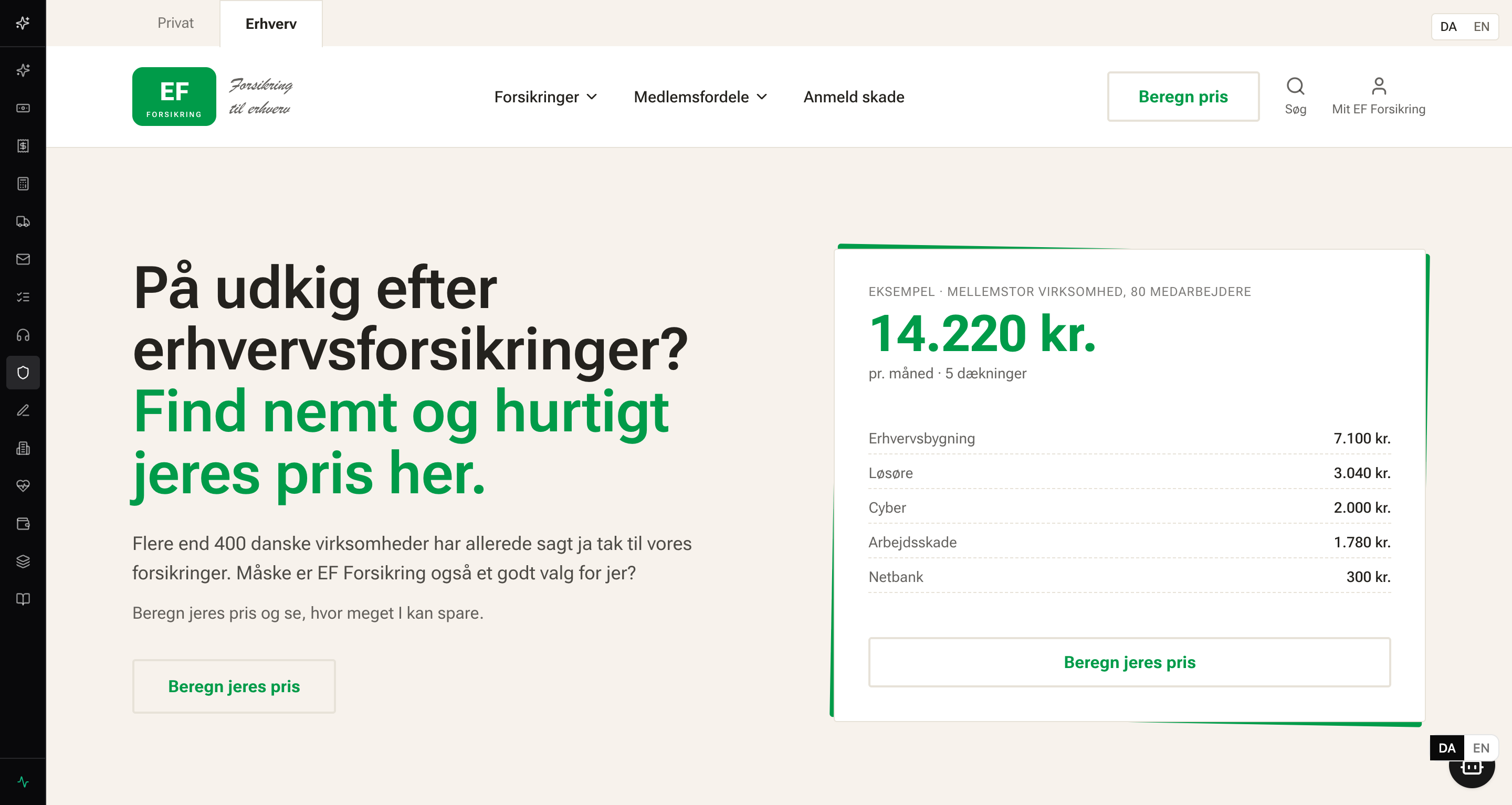
EF Forsikring er den simulerede erhvervsforsikring, hvor eleven tegner forsikringer på fx bygning, bil, IT-udstyr og medarbejdere. Hver police har nummer, præmie og dækning. Bliver der stjålet en bærbar, eller går der et vandrør, anmelder eleven skaden og får et estimat og en status med det samme. Derefter bliver skaden enten godkendt automatisk eller sendt til sagsbehandling.
Forsikringsprodukter 8 funktioner
Erhvervsbygning
Lokaler, faste installationer, glas, indbrudsskade og storm-/vandskade.
Bil
Erhvervskøretøjer, ansvar, kasko, glas, tyveri og vejhjælp.
Cyber
Ransomware, hacking, datalækage, DDoS og GDPR-bøder.
Arbejdsskade
Lovpligtig dækning af medarbejdere ved arbejdsskade og erhvervssygdom.
Erhvervs- og produktansvar
Når en tredjepart kræver erstatning for en skade, virksomheden eller dens produkter har forvoldt.
Løsøre
Inventar, IT-udstyr og varelager, mod brand, tyveri, hærværk og vandskade.
Trailer
Trailere og påhængskøretøjer har deres egen police, adskilt fra bilforsikringen.
Netbank
Banksvindel, phishing-tab og CEO-fraud i virksomhedens netbank.
Tegn en police 5 funktioner
Præmieberegner
Præmien beregnes, mens eleven udfylder antal medarbejdere, branche, forsikringssum og selvrisiko.
Nummerplade-opslag
Når eleven tegner bilforsikring, finder EF Forsikring bilen ud fra nummerpladen.
Police-nummer
Hver police får sit eget nummer, fx POL-2026-0042.
Policestatus
Aktiv, opsagt eller suspenderet, synligt i police-oversigten.
Mine policer
Oversigt over virksomhedens policer med præmie og dækning.
Skadesanmeldelse 5 funktioner
Anmeld skaden
Eleven vælger policen og en skadeskategori, fx vandskade, tyveri eller ransomware, og beskriver, hvad der er sket.
Mængde og alvor
Skader skaleres efter mængde og en alvorsgrad: mindre, moderat eller omfattende.
Estimat med det samme
Skaden får et estimeret beløb, så snart den er anmeldt.
Auto-godkendelse
Underviseren sætter en grænse pr. scenarie, og skader under den bliver godkendt automatisk.
Sagsbehandling
Skader over grænsen afventer sagsbehandling og kan blive godkendt eller afvist.
Fakturaer & betaling 4 funktioner
Månedlige fakturaer
Præmien faktureres hver måned og betales via Expense.
Betaling via Nordbank
Fakturaen betales fra virksomhedens konto i Nordbank.
Stamdata fra Console
Virksomhedens stamdata hentes fra Console og CVR-oplysninger fra Virk.
Roller fra Console
Adgang og roller styres i Console.
Admin & audit 5 funktioner
Skadekøen
Skader over grænsen for automatisk godkendelse venter på behandling.
Ret beløbet
Admin kan justere det estimerede beløb før godkendelse og skrive en begrundelse.
Skole-oversigt
Alle virksomheder med deres aktive policer, åbne skader og månedlige præmier.
Priskatalog
Justér grundpræmier, grundbeløb for skader og multiplikatorer pr. produkt og kategori.
Audit-log
Hver anmeldelse, godkendelse og afvisning logges med før- og efter-data.
14 · Teachbase
Lektioner og quizzer i Teachbase
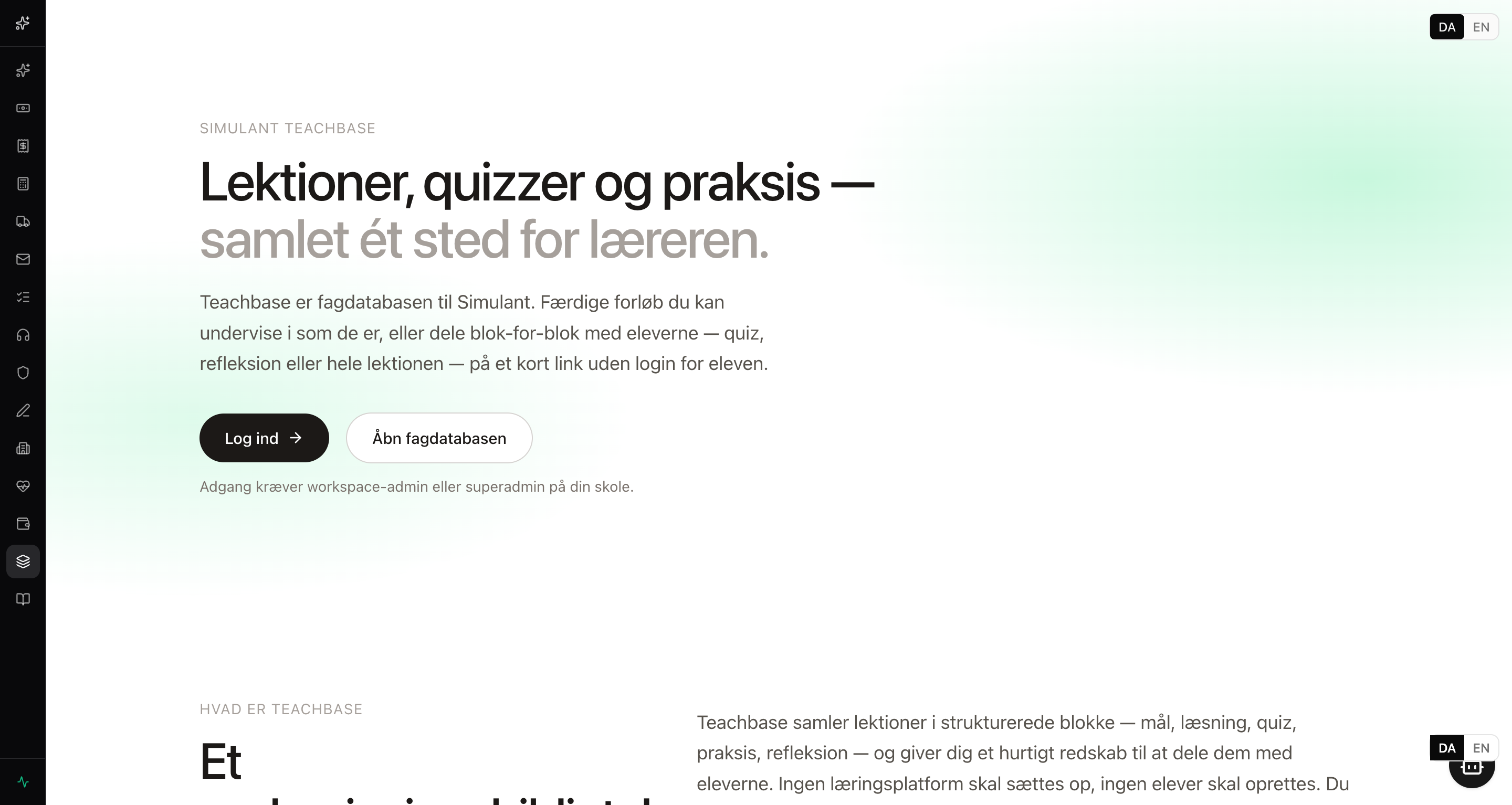
Teachbase er en samling færdige lektioner i fag som cybersecurity, marketing, AI og dataanalyse. Fra Teachbase deler I en quiz, en praksisopgave eller en hel lektion med et link. Eleverne logger ind og svarer, og bagefter kan I se resultaterne.
Fagene i databasen 4 funktioner
Cybersecurity
Phishing, kodeord, hjemmesidesvindel og GDPR.
Marketing
Pris-psykologi, segmentering, kanalvalg.
AI i praksis
Prompt-strukturer, AI-risici, AI som assistent.
Data & analyse
Indsamling, regneark, dashboards og fortolkning.
Lektionsblokke 5 funktioner
Mål
Hvad eleven skal kunne efter lektionen, i klar tekst.
Baggrund
Læsestof med markdown, billeder og links til kilder.
Quiz
Multiple choice, som rettes automatisk og giver en score fra 0 til 100 %.
Praksis
Praktisk opgave, der linker direkte ind i et andet Simulant-system.
Refleksion
Eleven svarer i fritekst, og læreren læser svaret. Her er ingen automatisk score.
Del med eleverne 6 funktioner
Del en blok
Skal klassen kun tage quizzen, laver I et link til den alene. Det samme kan I gøre med en praksisopgave eller en refleksion.
Del en hel lektion
Saml hele lektionen i ét link, så eleven går igennem alle blokke.
QR-kode
Vis linket som QR-kode på tavlen, så eleverne kan scanne det med telefonen.
E-mail og kopiér
Send linket på e-mail, eller kopiér det til Slack eller Mattermost.
Fast indhold
Retter I i lektionen bagefter, ændrer det ikke den opgave, eleverne har fået, for indholdet fryses, når linket oprettes.
Luk linket
Når der ikke skal komme flere svar, sætter I linket på pause.
Praksis i andre Simulant-apps 4 funktioner
Direkte link til Nordbank
Praksisblokken sender eleven til en bestemt side i Nordbank.
Direkte link til SKAT
Træn fx momsindberetning som praktisk del af en lektion.
Direkte link til Simulant Shop
Eleven løser en opgave i webshoppen som del af lektionen.
Marker som færdig
Når opgaven er løst, trykker eleven 'færdig' og kan skrive en note med.
Lærer-oversigt 5 funktioner
Svar pr. lektion
Antal indsendte svar, antal elever og seneste svar pr. lektion.
Elev-detaljer
For hver elev ser I, hvilke spørgsmål der er besvaret, scoren og fritekstsvarene.
Automatisk score
Quizzer scores 0–100 % automatisk ud fra svarnøglen.
Refleksioner som fritekst
Læreren læser elevens refleksion, som den er skrevet, og den får ingen score.
Tidsstempler
I kan se præcis, hvornår hvert svar blev sendt ind.
15 · Platform og flere systemer
Login, hjælp og øvrige systemer
Nogle ting går på tværs af alle systemer: login, roller, elevens startside Min Simulant, manualen og Systemkortet. Herunder står også de systemer, der ikke har eget afsnit på siden: Simulant Shop med Creative Elements og Ordregenerator, Salary, NemRefusion, virk.dk og Insights.
Login & roller 4 funktioner
Login
Én Simulant-konto til alle de systemer, skolen har slået til.
Min Simulant
App-launcher, skolevælger, forhandlere og profil.
Roller
Elev, lærer og admin, styret fra Console.
SimID
Godkendelse af betalinger og underskrifter, som MitID.
Flere systemer 7 funktioner
Simulant Shop
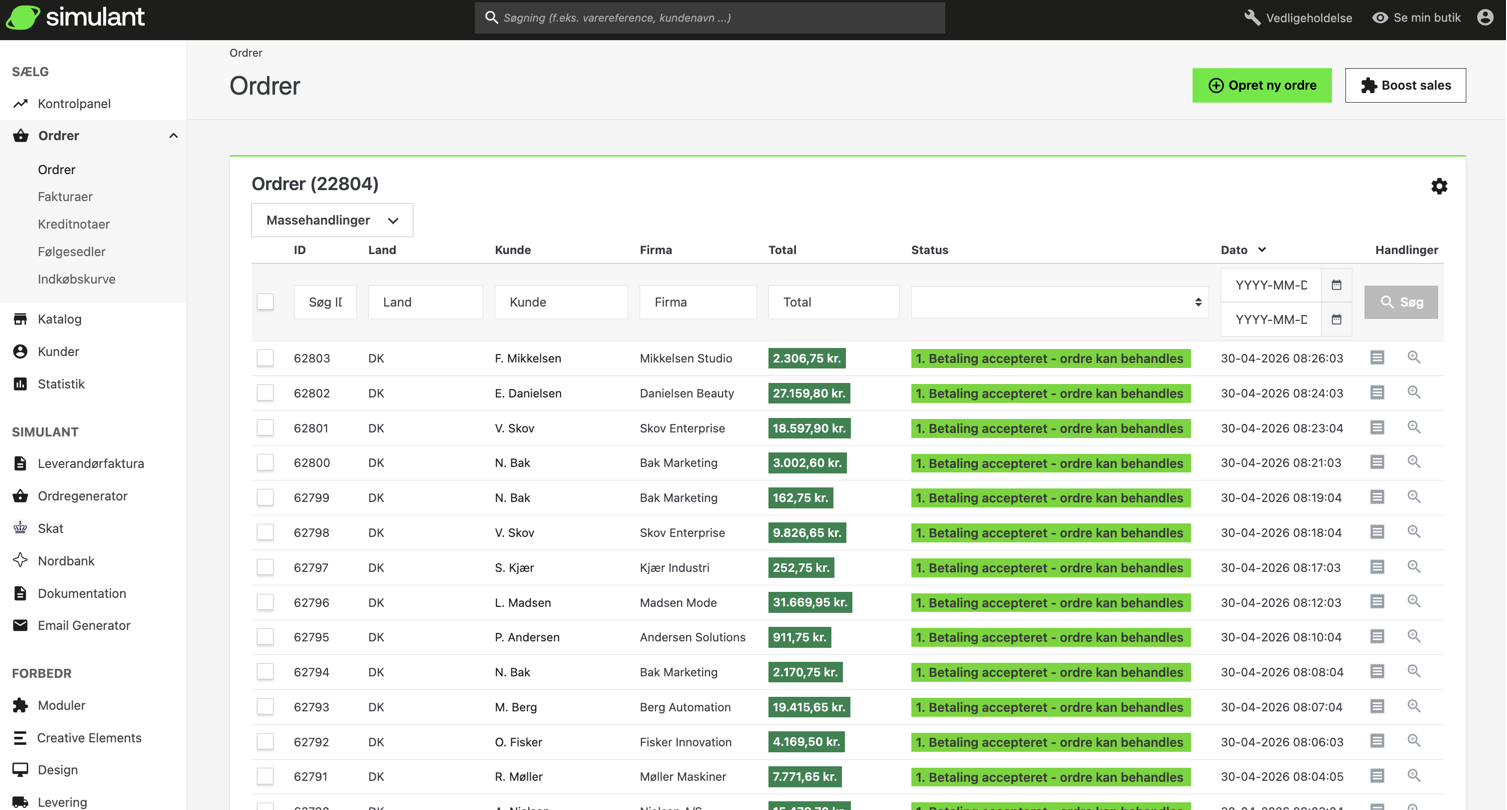
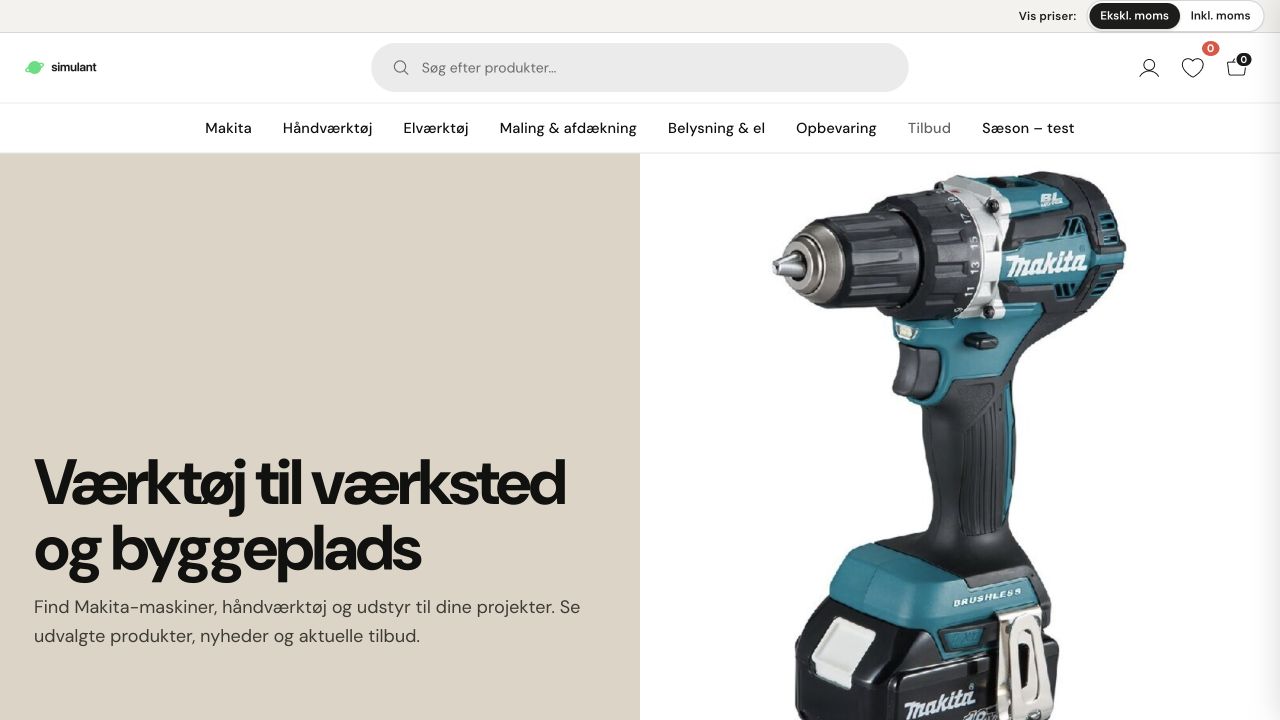
Webshoppen bygget på PrestaShop: ordrer, kunder, varer, rabatter, statistik og moduler.
Creative Elements
Sidebyggeren i Simulant Shop (Elementor) med vejledninger til 116 widgets.
Ordregenerator
Opretter ordrer i webshoppen automatisk efter en tidsplan eller manuelt.
Salary
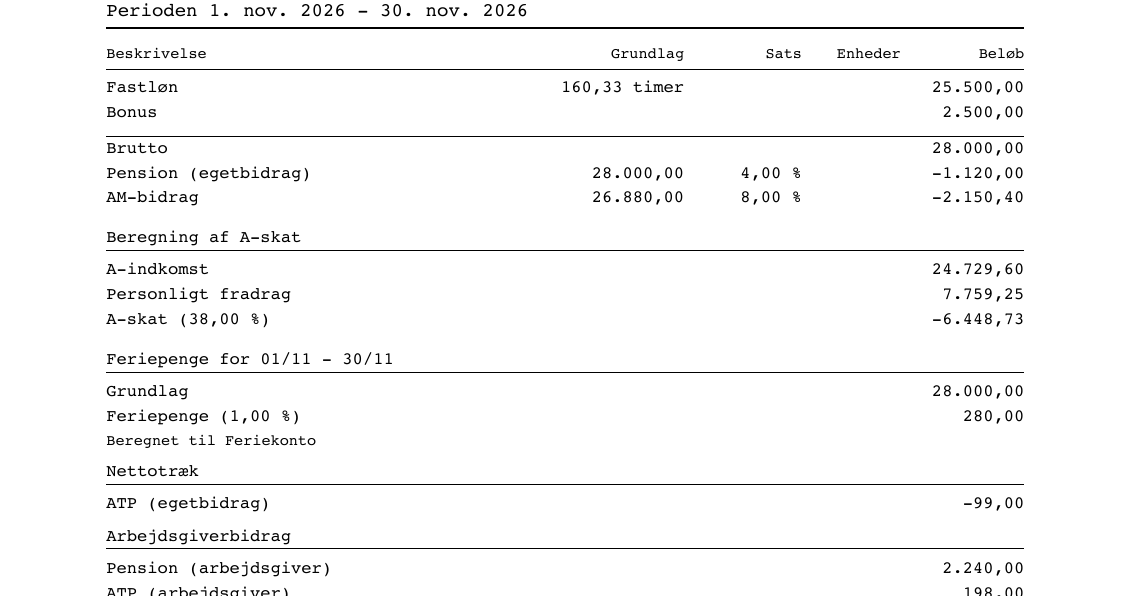
Medarbejdere, lønkørsel, lønsedler, A-skat, AM-bidrag, ATP, fravær og udbetaling til NemKonto via Nordbank.
NemRefusion
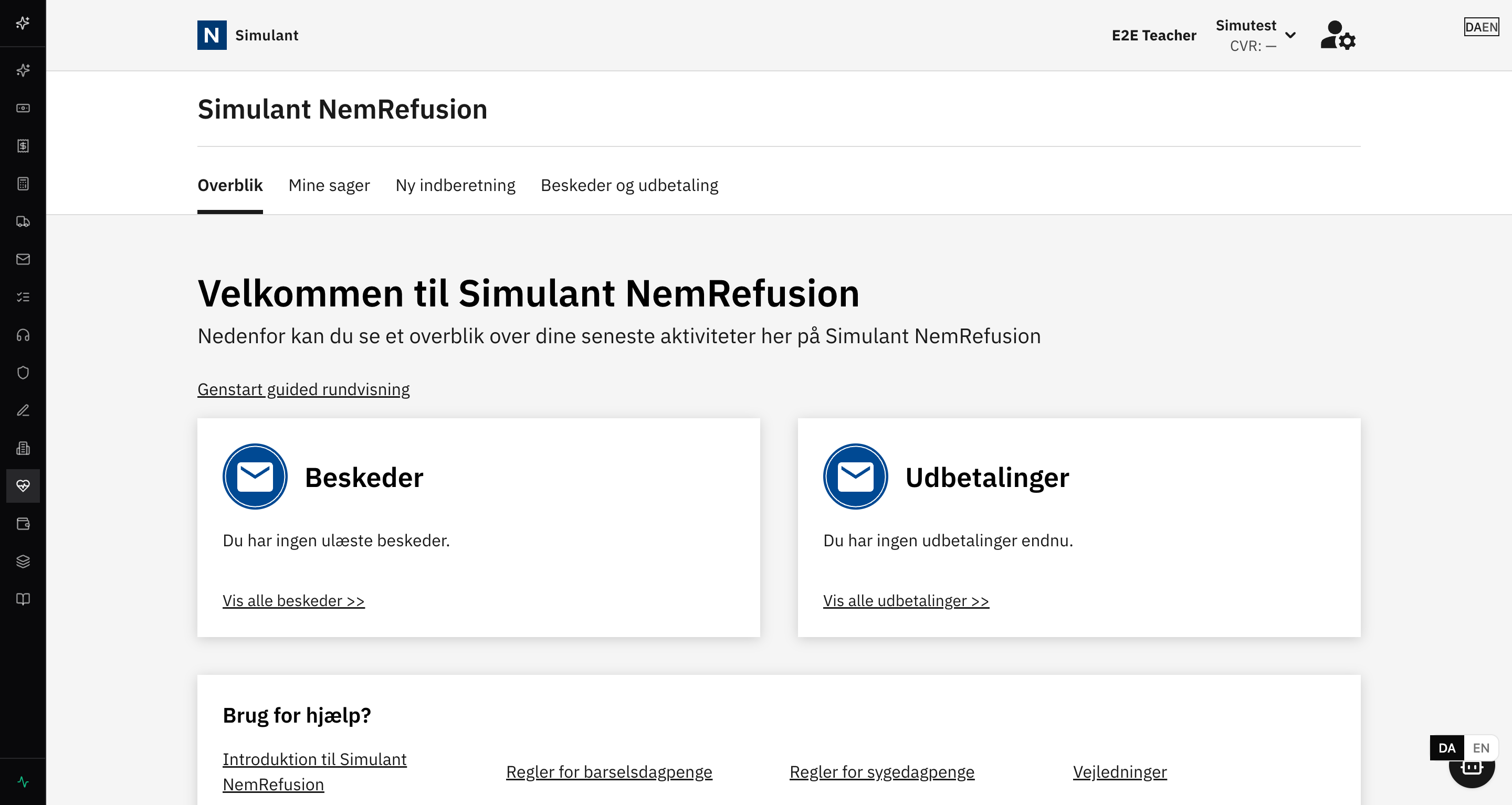
Refusion fra kommunen ved sygdom og barsel. Udbetalingen lander i Nordbank.
virk.dk
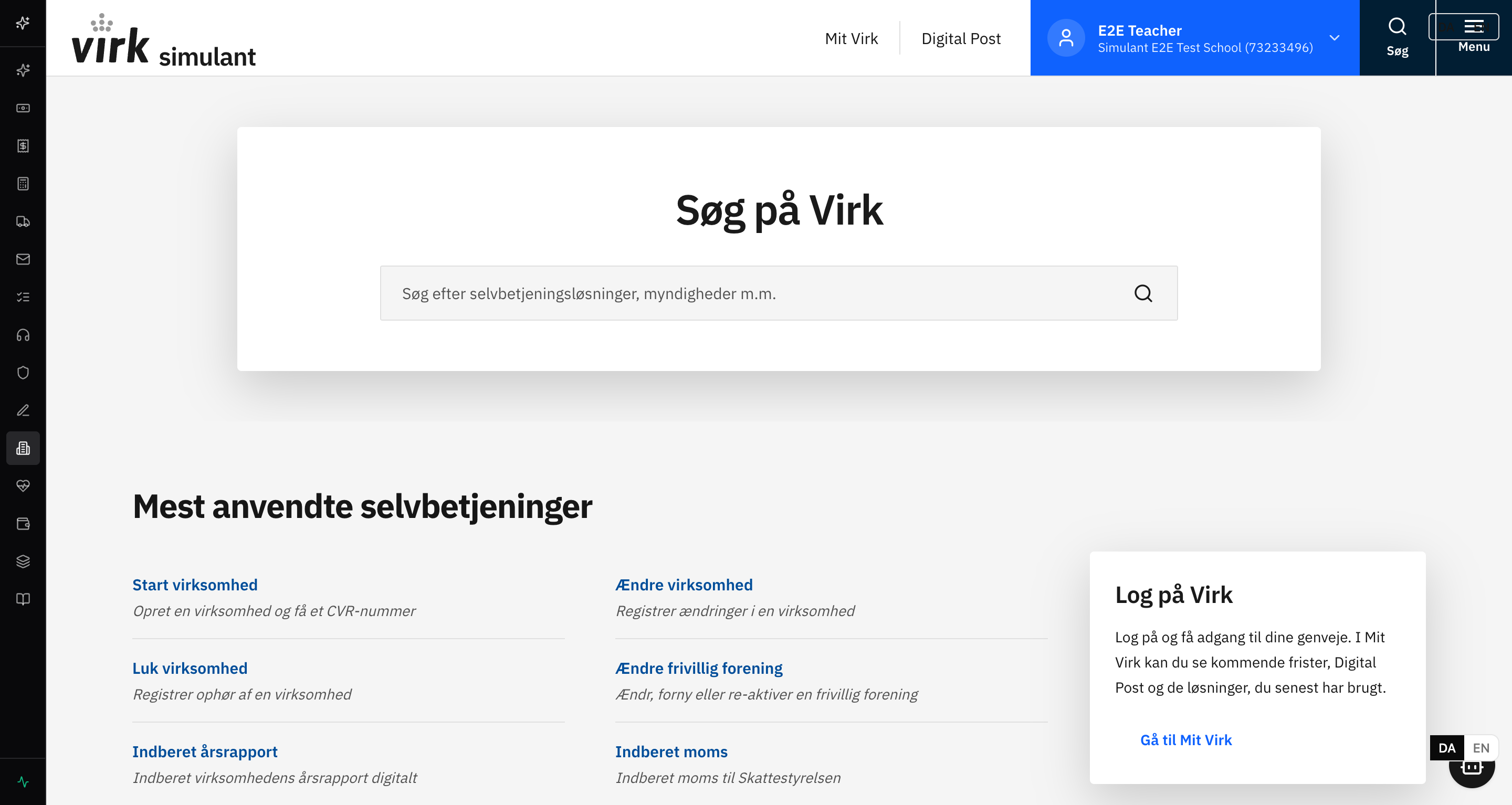
Digital Post fra myndighederne, firmaoplysninger og tolv selvbetjeninger.
Insights
Dashboards med nøgletal fra tilknyttede Simulant-systemer.
Hjælp & vejledning 6 funktioner
Manual
Vejledninger til alle apps med søgning.
Simulant-assistenten
Chatbot, der forklarer vejledningerne og linker til kilderne.
Videoer
Mange apps har en video i manualen.
Sådan gør du
Indeks pr. app: find handlingen, og hop til siden.
Introduktion
16 trin gennem systemerne, fra Nordbank til NemRefusion.
Systemkort
Viser, hvordan ordre, betaling, moms og refusion bevæger sig mellem apps.
Sammenhæng mellem apps 5 funktioner
Ordre og betaling
En ordre i Simulant Shop fører til en label i Shipping, en ændring på lageret i Rackbeat, en faktura i Expense og en betaling i Nordbank.
Løn og skat
Salary beregner A-skat og AM-bidrag, som indberettes i SKAT.
Sygdom og refusion
Fravær registreres i Salary, refusion søges i NemRefusion og udbetales i Nordbank.
Digital Post
Breve fra myndighederne lander i virk.dk.
Fælles data
Ændringer gemmes med det samme og kan påvirke de data, hele klassen arbejder i.
16 · For læreren
Underviserens værktøjer
Console, SimDesk og Task
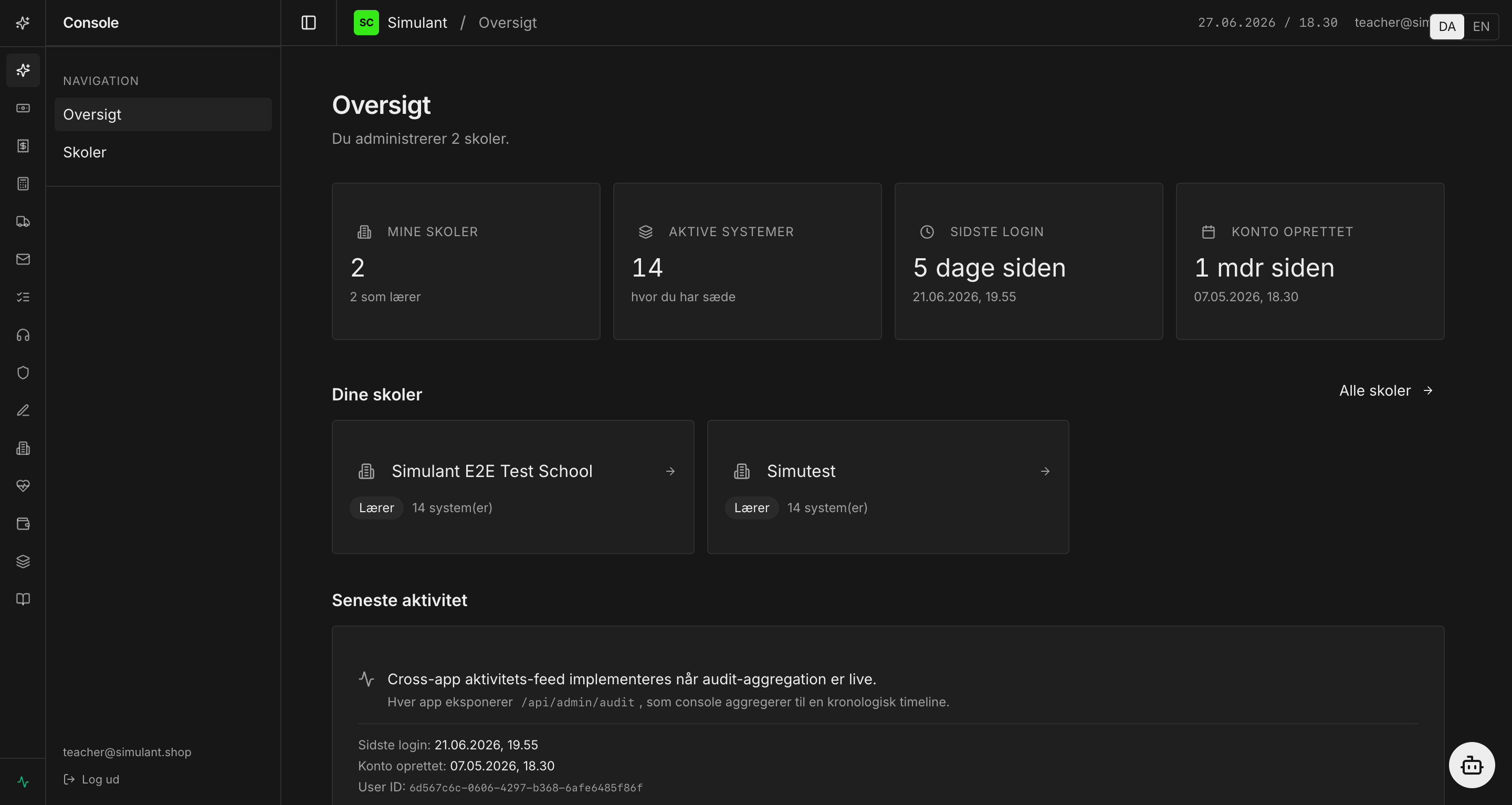
Skoler, brugere og adgang styrer I i Console, og i SimDesk vælger I scenarierne. Opgaver deler I via Teachbase og Task. Elevernes kundeservicesamtaler bliver vurderet af AI-evalueringen, og Ordregeneratoren lægger ordrer i webshoppen efter en tidsplan.
Ordrer, fakturaer og tickets kommer automatisk, så I skal ikke selv lave dem, og tiden kan gå til at vejlede eleverne.
Skoler og medlemskab
Opret skoler og tilføj brugere i Console.
Roller og app-adgang
Bestem, hvem der kan åbne hvilke apps.
Teams
Klassens teams bruges bl.a. i Task og Klaviyo.
Ret elevens oplysninger
Navn og e-mail rettes ét sted.
Startkapital
Indsæt startkapital på virksomhedens konto i Nordbank.
Scenarier i SimDesk
Vælg scenarier med sværhedsgrad, temperament og krav.
AI-evaluering
Score fra 1 til 10, styrker og forbedringsområder for hver lukket ticket.
Ordregenerator
Sørger for ordrer i webshoppen, enten efter en tidsplan eller når I trykker.
Kundegenerator
Fiktive kunder til listen Simulant-kunder i Klaviyo.
Opgaver i Task
Tildel opgaver med frister, og brug biblioteket til faste opgaver.
Teachbase-opgaver
Del quizzer, praksisopgaver og refleksioner via et link.
Grænse i EF Forsikring
Sæt grænsen for auto-godkendelse af skader pr. scenarie.
Insights
Nøgletallene fra de tilknyttede systemer samlet på dashboards.
17 · For eleven
En arbejdsdag
i øvelsesvirksomheden
Om morgenen logger eleven ind og åbner sine systemer fra startsiden Min Simulant. I Expense ligger der en regning, SimDesk har tickets, i SKAT nærmer momsfristen sig, og der er kommet nye ordrer i webshoppen.
08:42
Logger ind
Min Simulant viser elevens systemer, og Task viser dagens opgaver.
09:15
Indberetter moms
Momsen indberettes i SKAT, og bagefter betaler eleven med FI-kort 71 via Nordbank.
10:30
Svarer kunder
Der venter AI-kunder i SimDesk, og hver gang en ticket er lukket, kommer AI-evalueringen med en score fra 1 til 10.
11:48
Pakker ordrer
Der er kommet nye ordrer i webshoppen, og eleven laver fragtlabels i Shipping.
13:20
Godkender betaling
En leverandørfaktura fra Expense skal betales, og Nordbank beder om SimID.
14:30
Kører løn
Månedens løn køres i Salary, og nettolønnen går til medarbejdernes NemKonto via Nordbank.
15:00
Køber ind
Lageret skal fyldes op, så eleven bestiller varer hos en forhandler og registrerer modtagelsen i Rackbeat.
15:45
Lukker dagen
Eleven tjekker afstemningen i Nordbank og markerer dagens opgaver som færdige i Task.
Pengene og kunderne er fiktive, men systemerne deler data: en ordre i webshoppen fører til en fragtlabel, en faktura og en betaling. Betaler eleven en leverandørfaktura for sent, kommer der en rykker i Expense.
Demo
Book en demo
på 30 minutter
Vi tilpasser demoen efter jeres oplæringsplaner, antal elever og niveau, og I vælger, hvilke systemer vi går i dybden med.