
Kundeservice med AI-kunder
AI-evaluering af hver ticket
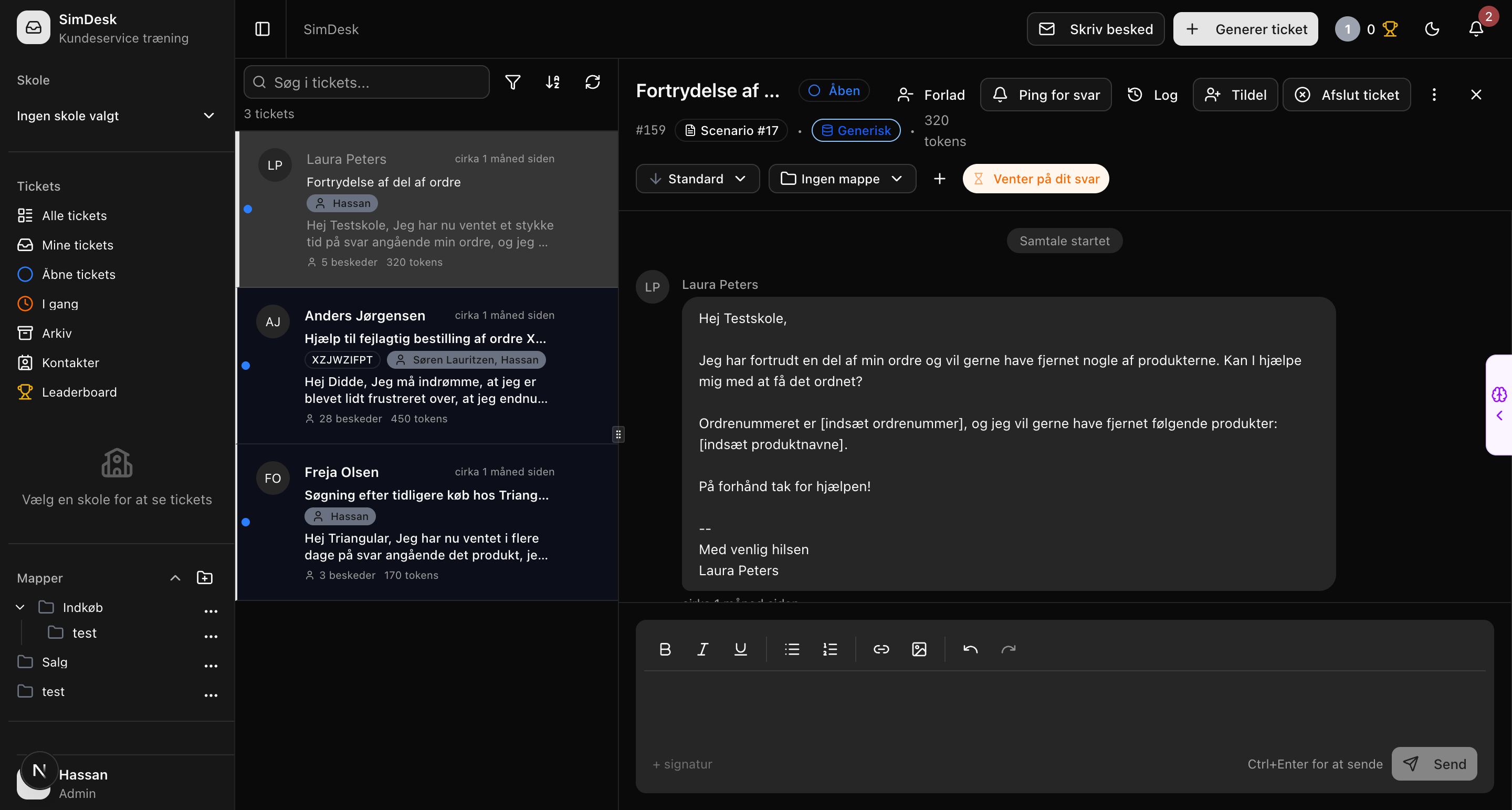
I SimDesk AI svarer eleverne på kundehenvendelser (tickets) fra AI-genererede kunder. Kunden skriver tilbage og bliver gladere eller mere sur, alt efter hvor godt eleven hjælper. Når ticketen er lukket, gennemgår en AI hele samtalen og giver en score fra 1 til 10, en kort opsummering, styrker og forbedringsområder, så eleven får skriftlig feedback, uden at I skal rette samtalen.
1–10
Score i AI-evalueringen af hver lukket ticket
4
Sværhedsgrader: Let, Medium, Svær og Ekspert
3
Træningstyper: kundeservice, salg og forhandling
Sådan virker det
En ticket i otte trin
Underviseren vælger scenariet, eleven fører samtalen med AI-kunden, og AI-evalueringen kommer, når eleven har lukket sagen.
Scenarievalg
Scenariet sætter kundetype, sværhedsgrad og temperament, og det bestemmer også, hvad der skal til, før sagen er løst.
Nye henvendelser
I løbet af skoledagen kommer der nye henvendelser fra AI-kunder ind til klassen, ligesom i en kundeserviceafdeling.
Eleven tager ticketen
En elev tager ticketen fra indbakken, og fra da af er det elevens ansvar at hjælpe kunden.
Eleven svarer
Inden svaret går afsted, har eleven læst kundens problem og tjekket ordren, så svaret kan hjælpe kunden videre.
AI-kunden svarer
Kunden kan stille opfølgende spørgsmål, og humøret går op eller ned, alt efter hvor godt eleven hjælper.
Dialogen fortsætter
Samtalen kører, så længe ticketen er åben, og kolleger kan deltage i den samme ticket.
Sagen lukkes
Når kunden er hjulpet, lukker eleven ticketen.
AI-evaluering
En AI læser hele samtalen igennem og giver den en score fra 1 til 10 med en kort opsummering, styrker og forbedringsområder.
AI-kunde og AI-evaluering
AI-kunden
og AI-evalueringen
AI-kunden kan være venlig, vred, forvirret eller krævende, alt efter hvilket temperament og hvilken sværhedsgrad underviseren har valgt i scenariet. Med kundehukommelse kan en kunde, der har skrevet før, henvise til den tidligere samtale.
Evalueringen kommer først, når ticketen er lukket, så eleven skal føre hele dialogen selv. Derefter gennemgår en AI samtalen og giver en samlet score fra 1 til 10, en kort opsummering og to lister, Styrker og Forbedringsområder, med citater fra samtalen.
Ticket-indbakken
Hver henvendelse bliver til en ticket, hvor hele samtalen står samlet. Eleverne tager dem, sætter prioritet, sorterer dem i mapper og lukker dem igen, og ved siden af viser kundepanelet kundens oplysninger, tidligere henvendelser og den tilknyttede ordre fra webshoppen.
Skriv til forhandler
Skal der købes ind, forhandler eleven pris, mængde og leveringsvilkår med en AI-forhandler fra jeres forhandlernetværk.
Hele samtalen i én tråd
Hændelsesloggen viser, hvad der er sket, og alle beskeder står samlet i ticketen.
Kundepanel og kundehukommelse
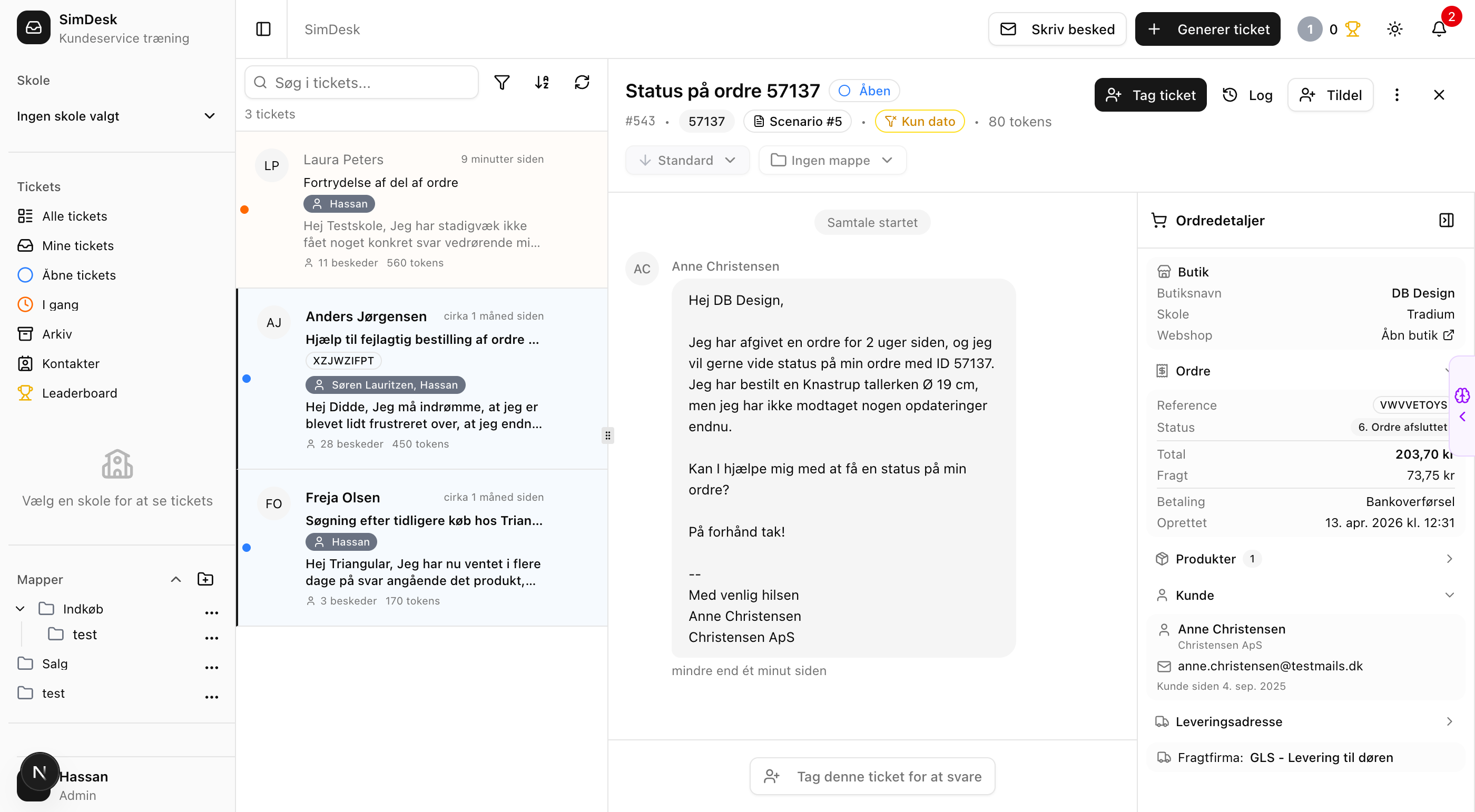
Ved siden af samtalen står kundens oplysninger, tidligere henvendelser og den tilknyttede ordre, og så AI-genereret kontekst om tidligere samtaler.
Interne beskeder
Eleverne kan skrive til kolleger, undervisere og elever på andre skoler og vedhæfte JPG-, PNG- og PDF-filer.
Opsøgende salg
Kundeemnerne er AI-genererede med branche, størrelse og behov. Skriver eleven til et af dem, bliver henvendelsen til en udgående ticket.
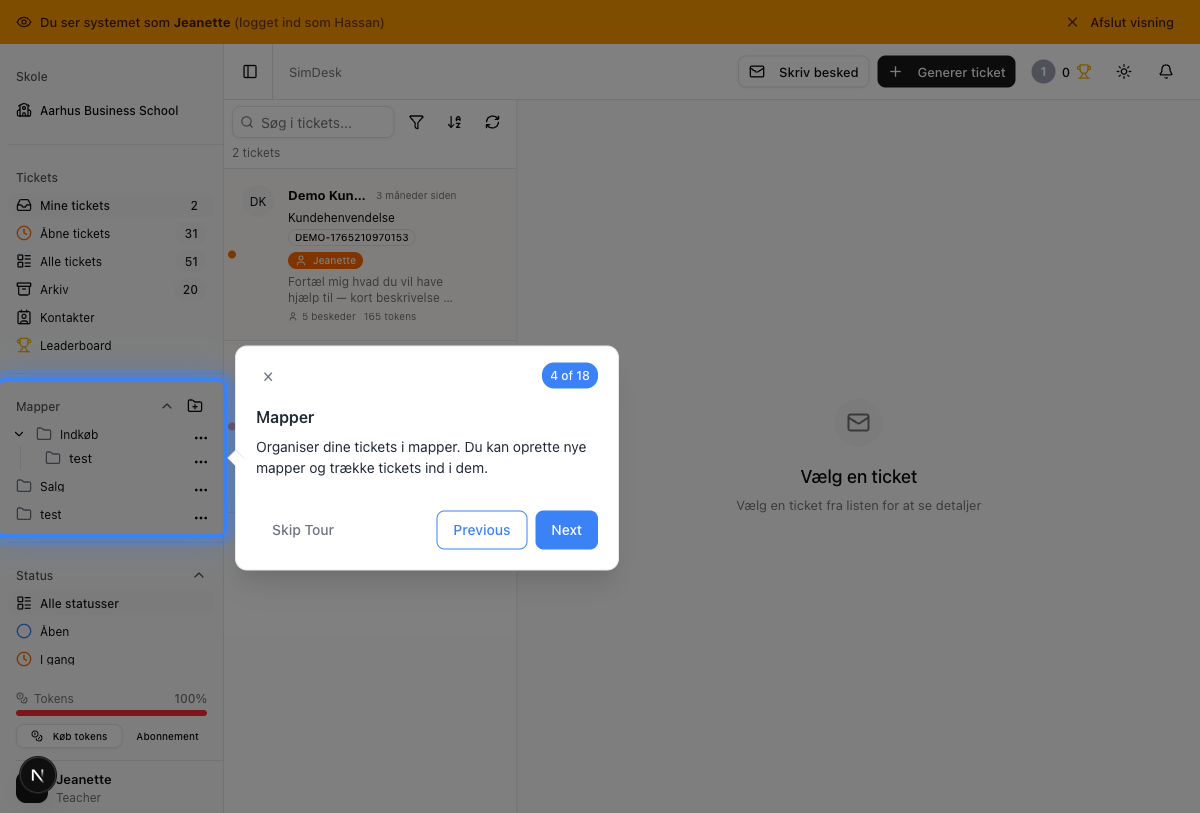
Prioritet og mapper
Sortér og filtrér tickets efter status og prioritet, og saml dem i mapper.
Scenarier
Sværhedsgrad, temperament og krav
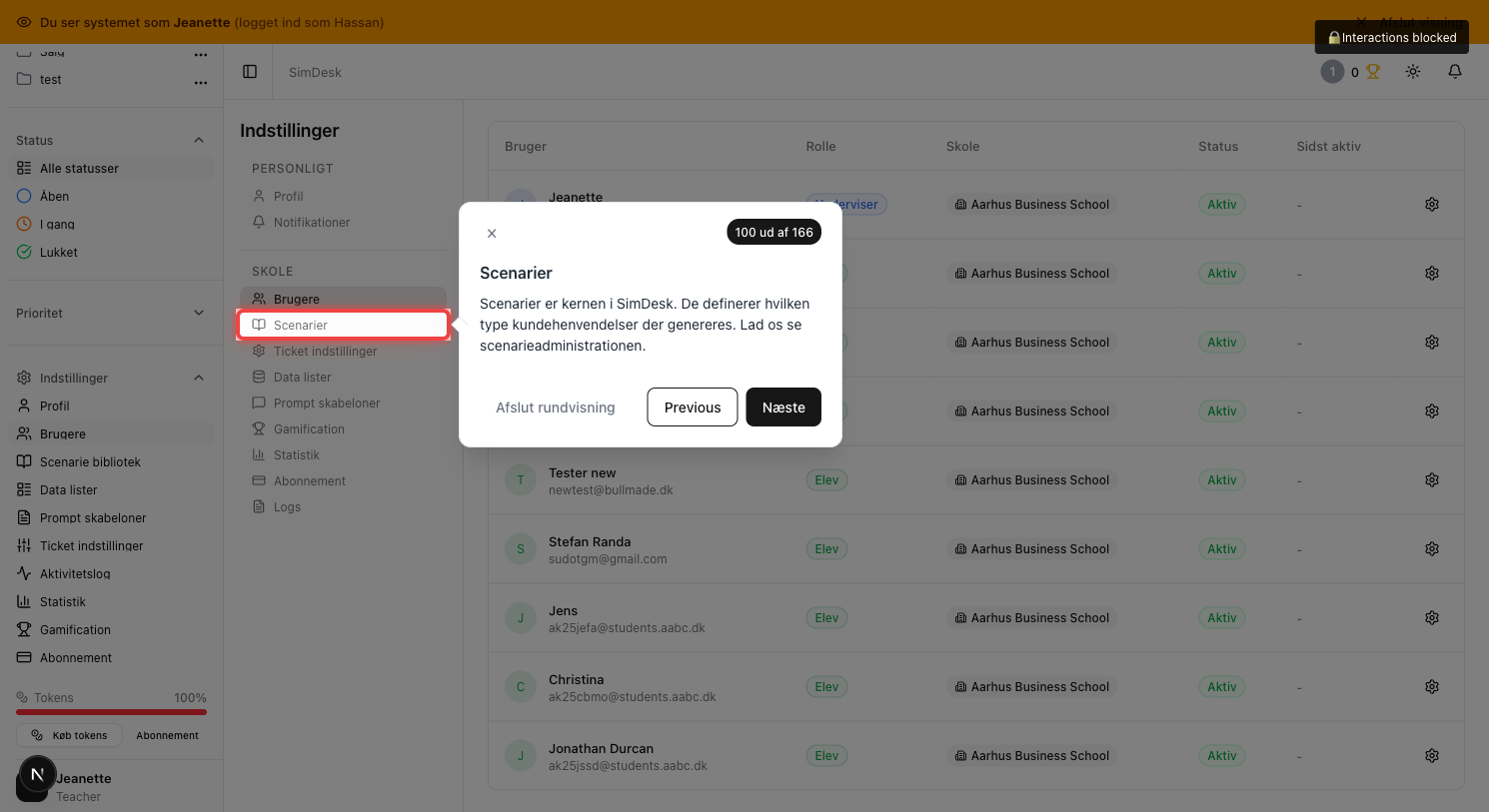
Bag hver ticket ligger et scenarie, som underviseren har valgt. Det bestemmer kundens type, sværhedsgrad og temperament, og hvad eleven skal opnå. I biblioteket finder I alt fra et simpelt spørgsmål om levering til en vred reklamation eller en erhvervskunde, og passer ingen af dem til forløbet, kan I bygge jeres egne.
Færdige scenarier
Biblioteket har scenarier, I kan tage i brug med det samme.
Fire sværhedsgrader
Let, Medium, Svær eller Ekspert. Underviseren vælger niveauet for hvert scenarie.
Temperament og krav
Er kunden fx krævende, står det i scenariet sammen med, hvad der skal til, før sagen er løst.
Knyt til ordrer i webshoppen
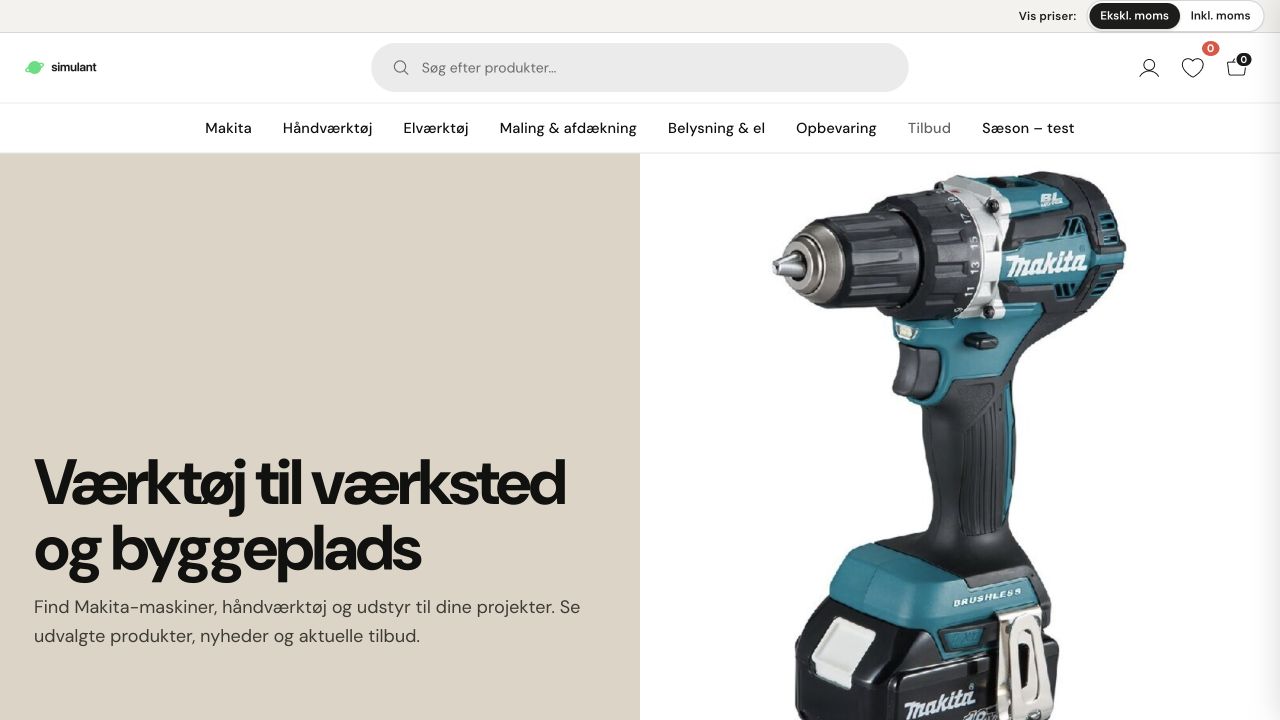
Scenarier af typen Simulant tager udgangspunkt i en ordre fra jeres egen Simulant Shop.
Test inden brug
Prøv scenariet selv, før eleverne får det, så I ved præcis, hvad de møder.
Kopiér og tilpas
Ligner et scenarie i biblioteket det, I skal bruge, kan I kopiere det og tilpasse det til jeres eget forløb.
Tidsplan for tickets
I SimDesk bestemmer læreren, hvor mange henvendelser der kommer om dagen, i hvilket tidsrum, og hvilke dage systemet holder pause, fx i en ferie eller en projektuge. Inden for tidsrummet fordeles henvendelserne jævnt over skoledagen.
0–10
Tickets/dag
1–5
Tickets/time
09–17
Standardvindue
Tickets pr. dag
Mellem 0 og 10 henvendelser pr. skoledag, alt efter hvad I vælger.
Skoletid
Med et vindue, fx 09–17, kommer der kun henvendelser, mens eleverne er på skolen.
Spring weekender og ferier over
Markér dage og perioder, hvor systemet skal holde pause.
Skiftende scenarier
SimDesk vælger blandt jeres aktive scenarier, så eleverne ikke kender næste henvendelse på forhånd.
Stop med ét klik
Før eksamen, ferie eller projektuge kan hele klassen sættes på pause.
Ordrer fra elevernes webshop
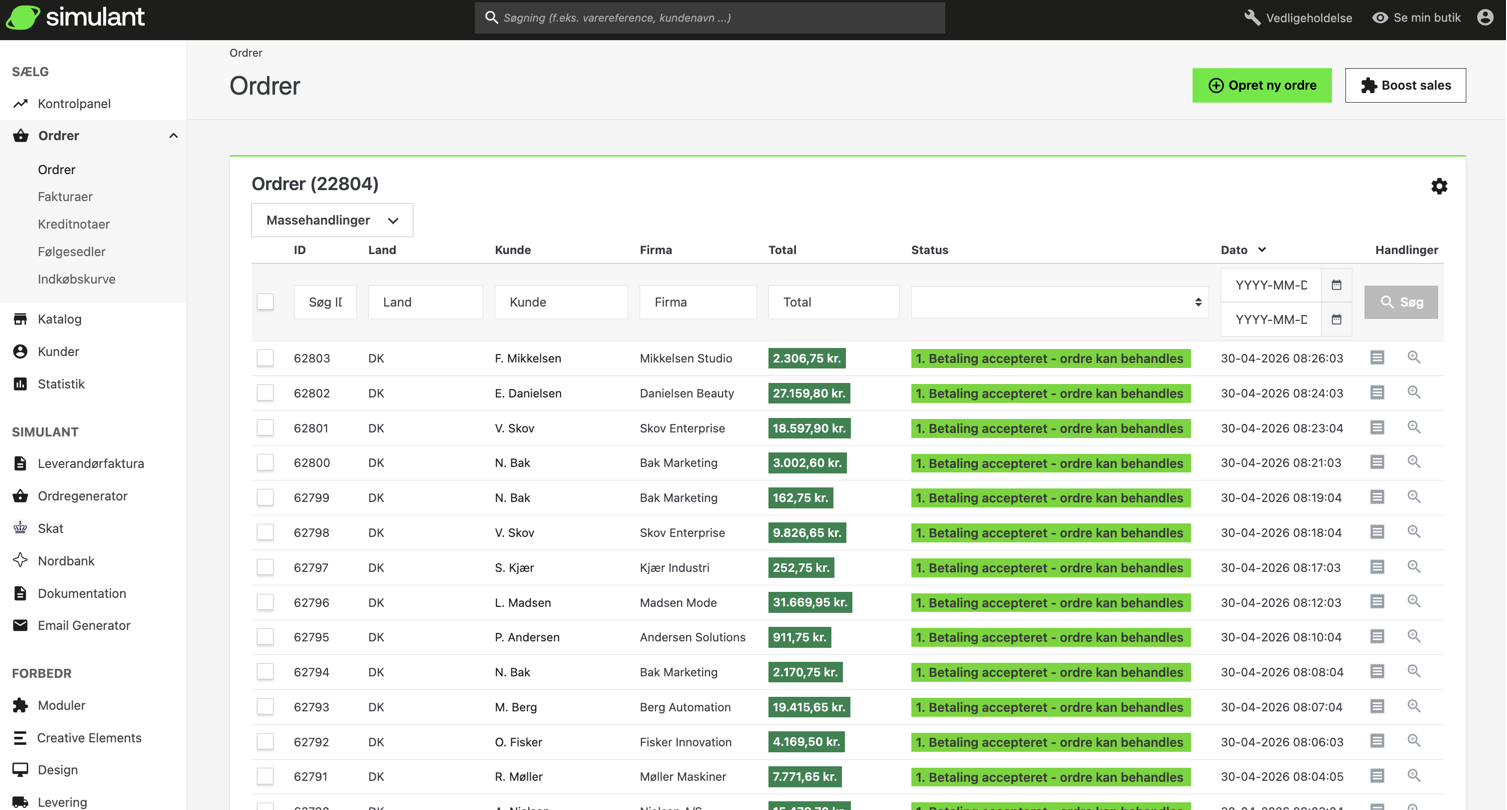
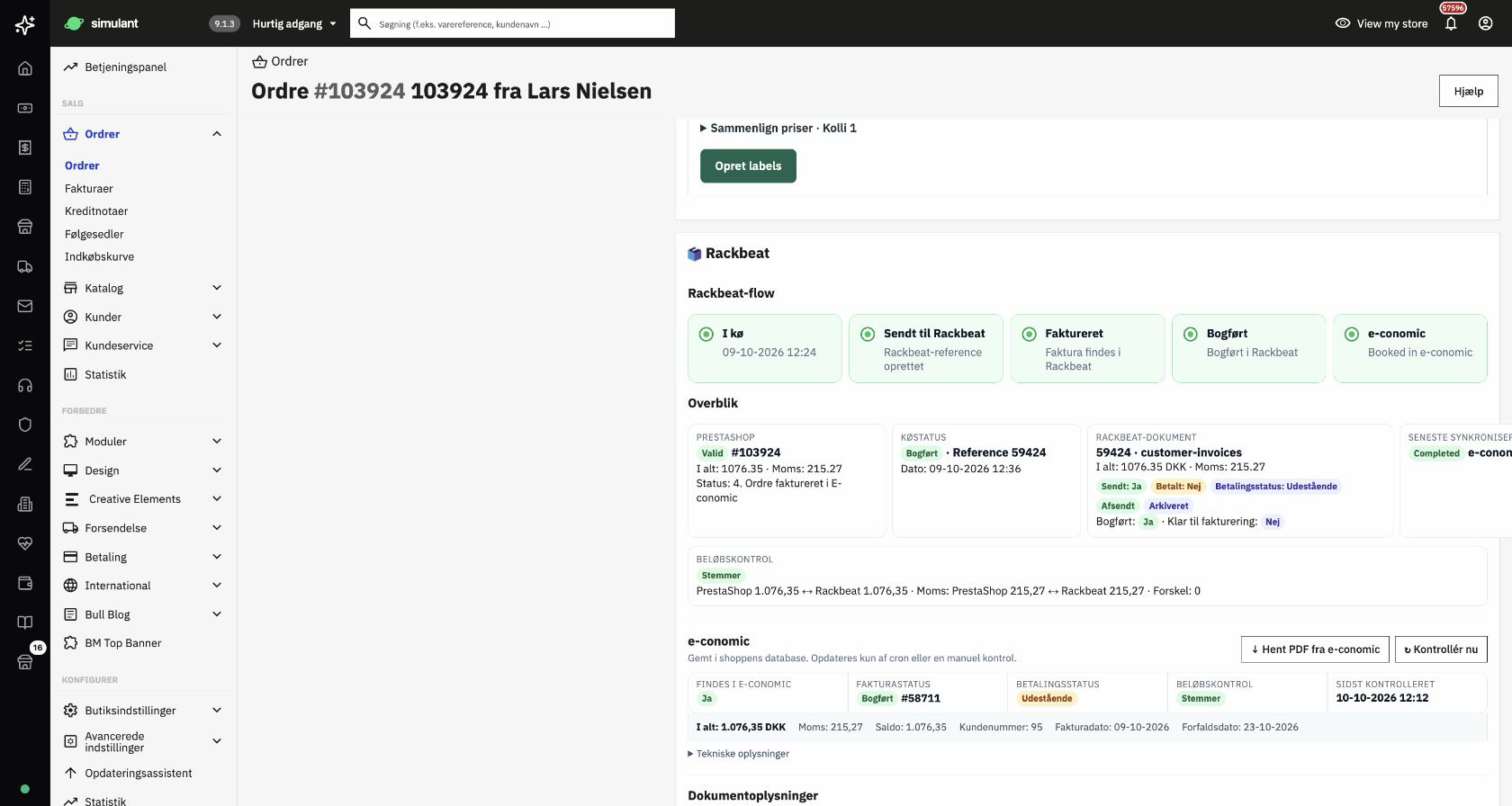
En henvendelse fra en AI-kunde kan tage udgangspunkt i en ordre i elevernes webshop, Simulant Shop, fx når kunden klager over en sen levering, en defekt vare eller en faktureringsfejl. Det betyder, at eleverne løser problemer på ordrer, de selv har behandlet.
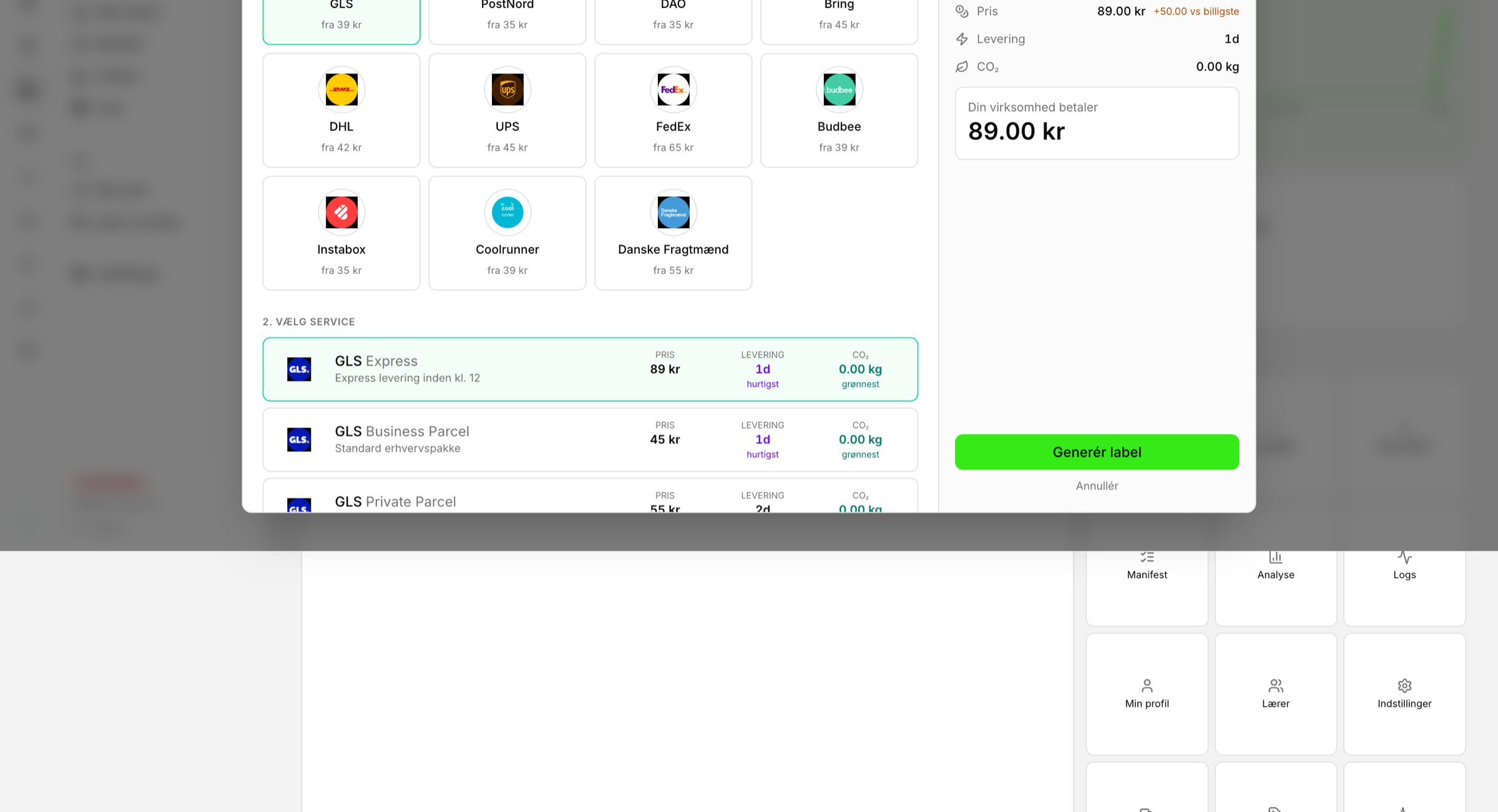
Ordren ligger i webshoppen, fragtlabelen er lavet i fragtsystemet Shipping, og eleven svarer kunden i SimDesk.
Leaderboard for klassen
I SimDesks leaderboard kan eleverne se deres point, rang og placering i klassen og følge deres egne evalueringer. Hvor meget konkurrencen skal fylde, bestemmer læreren.
Leaderboard
Point, rang og placering blandt klassens elever.
Egen progression
Hver elev kan følge sine egne point og evalueringer over tid.
Badges
Eleverne får badges for milepæle, fx når de har klaret de første 10 tickets.
Lærerens regler
Underviseren bestemmer, om point og placering skal fylde meget eller lidt i klassen.
Brugere og roller
Adskilt pr. skole
Hver skole har sine egne brugere og tickets, og rollerne bestemmer, hvad lærere og elever kan gøre. Eleverne logger ind med samme Simulant-konto som i de andre systemer, og når en ny årgang starter, kan I importere den via CSV.
Adskilte skoler
Andre skoler kan ikke se jeres tickets, fordi hver skole har sine egne data.
Tre roller
Admin, lærer og elev, med en fast afgrænsning af, hvad hver rolle kan gøre.
Egne brugergrupper
Opret egne roller ud over standardrollerne, fx "Klasselærer" eller "Vejleder".
Bulk-import af elever
En hel årgang kan importeres via CSV, så I slipper for at oprette eleverne én ad gangen.
Send velkomstmail
Hver ny elev får automatisk en velkomstmail med login-instruktioner.
Se elevens visning
Læreren kan logge ind som elev for at se præcis, hvad eleven oplever.
Pris og antal tickets
SimDesk AI kan købes til alle tre pakker, Light, Basis og Pro, og prisen starter ved 3.495 kr. om måneden.
For det får I op til 3.000 tickets om måneden.
Se priserSimDesk AI
Pris
fra 3.495 kr./md.
Tickets
op til 3.000 om måneden
Introduktion for nye elever
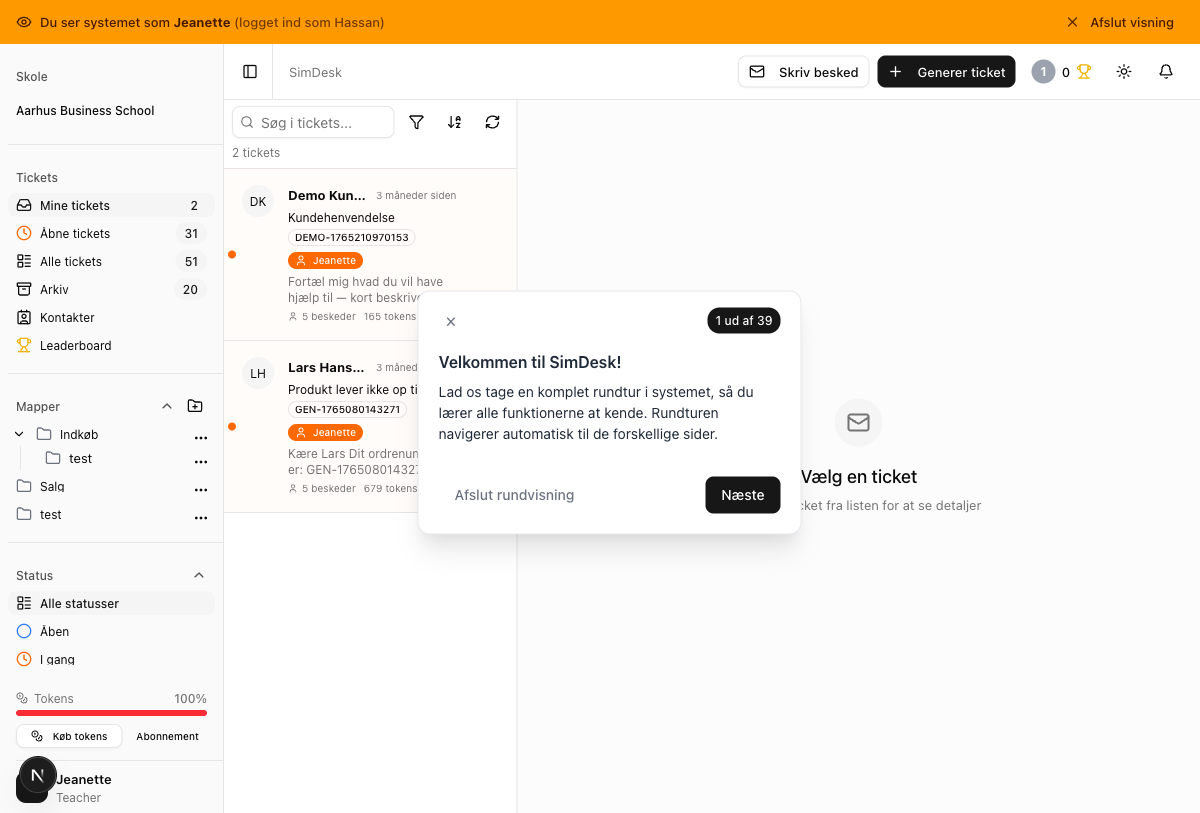
Nye elever bliver guidet fra første login til deres første AI-evaluering, og hjælpesiderne dækker både elevens og lærerens del af SimDesk.
-
Velkomst
Kort om, hvad Simulant er, og hvad eleven skal lave.
-
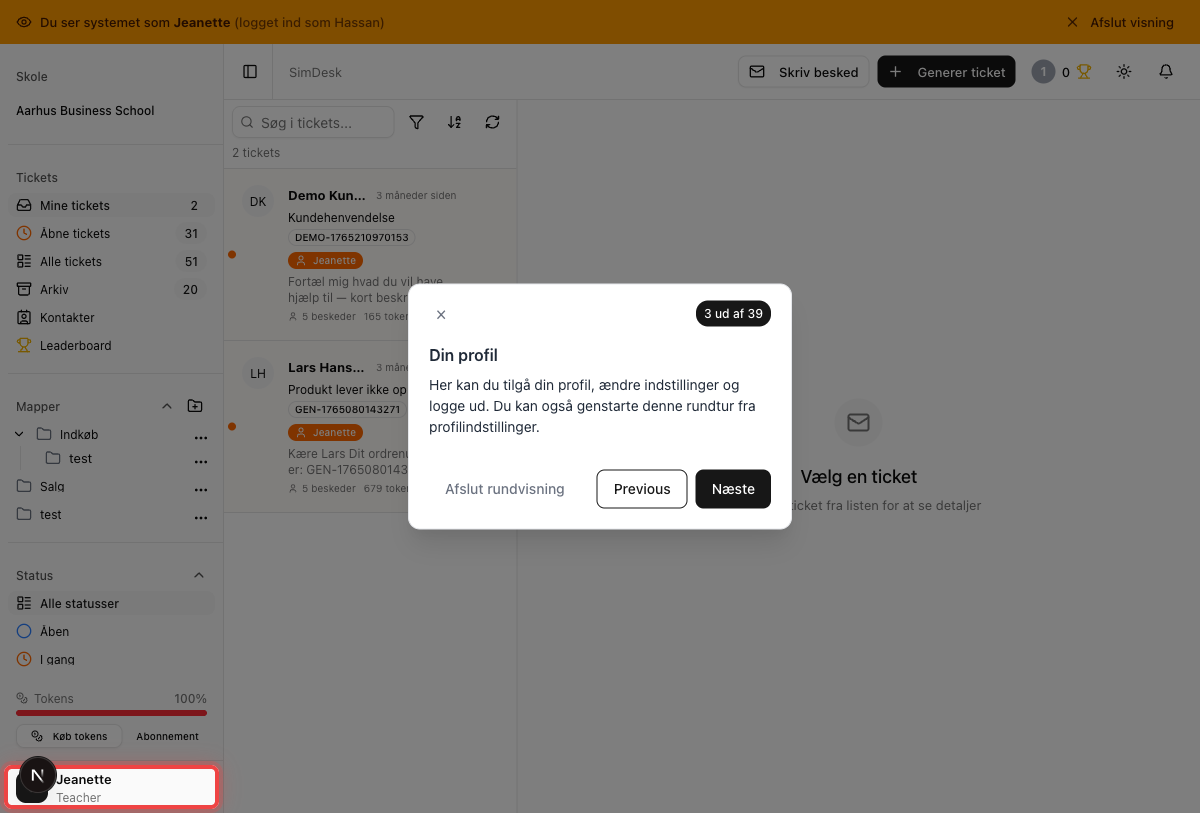
Profil
Eleven sætter navn og evt. avatar.
-
Indbakke
Gennemgang af, hvordan tickets er organiseret i indbakken.
-
Første ticket
En demo-ticket, som eleven tager og svarer kunden på.
-
Feedback
Ticketen lukkes, og den første AI-evaluering kommer.
-
Afsluttet
Når introduktionen er gennemført, får eleven et badge.
Tilpasning
Statusser, prioriteter og skabeloner
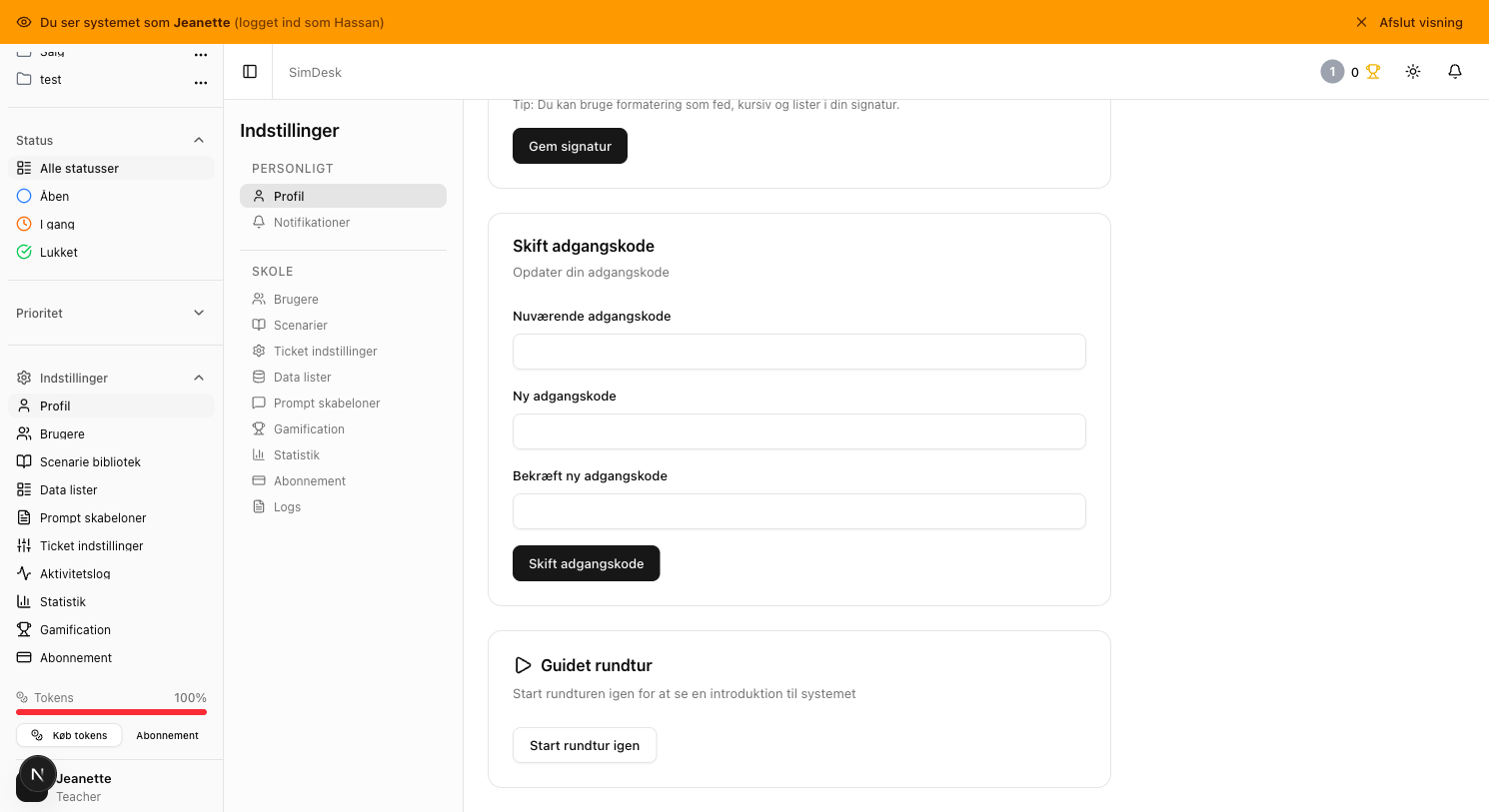
Hver skole kan tilpasse sin egen SimDesk AI. Det gælder scenarier, ticket-statusser, prioriteter, mailskabeloner og notifikationer.
Egne ticket-statusser
Statusserne kan hedde det, I kalder dem i jeres faglige sprog.
Egne prioriteter
Brug jeres egen prioritetsskala i stedet for en fast standard.
Notifikationer pr. lærer
Hver lærer kan få besked, når en elev afslutter en sag eller har brug for hjælp.
Mailskabeloner
Standardsvar, eleverne kan bruge som udgangspunkt for deres svar.
Rapporter og hændelseslog
Her ser I en aktivitetsoversigt og en hændelseslog over elevernes arbejde med tickets.
Aarhus Business College
Aarhus Business College har været pilotpartner på Simulant siden sommeren 2024.
Aarhus Business College
Pilotpartner siden sommeren 2024
Demo
Book en gennemgang på 30 minutter
Vi viser, hvordan I vælger et scenarie, og så ser vi AI-kunden, AI-evalueringen og leaderboardet i brug.